
Содержание
Shaker Touch 2
Протеиновый вендинговый автомат
Данное руководство предназначено для владельцев, операторов и технических специалистов, выполняющих установку, настройку, эксплуатацию и первичный поиск неисправностей автомата Shaker Touch 2. Руководство содержит ключевые инструкции для подготовки автомата к работе, настройках при эксплуатации, подключению сервисов оплаты и удаленного мониторинга, описания функциональных ошибок и их решения.
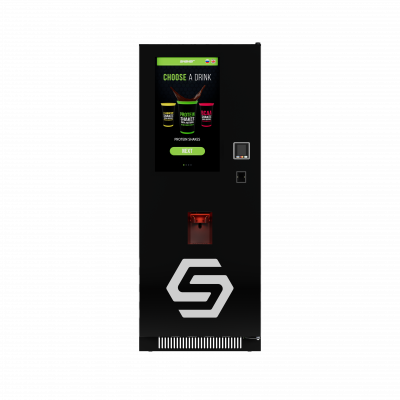
Руководство эксплуатации Shaker Touch 2
Введение
Shaker Touch 2 - автоматизированный вендинговый аппарат для приготовления холодных напитков спортивного питания объемом от 100 до 400мл из порошковых смесей и жидких концентратов. Автомат предназначен для эксплуатации в закрытых помещениях с температурой окружающей среды от 10 до 40°C, при относительной влажности воздуха не более 65%. Автомат оборудован 8 контейнерами для сухих порошковых смесей и 6 перистальтическими насосами для подключения жидких концентратов (сиропов). Возможно подключение любых терминалов безналичной оплаты, работающих в протоколе MDB, а также бесконтактные способы оплаты (СБП). Для мониторинга состояния, продаж и удаленного управления используются различные программы удаленного доступа и телеметрия. Автомат оснащен модулем автовыдачи стаканов с вместимостью приемной трубы около 100 стаканов 300мл, а также опцией «Свой шейкер», позволяющей покупателям ставить свою тару для напитка. На внутренней стороне двери автомата имеются наклейки с QR-кодами, ведущие на руководство эксплуатации и канал связи с технической поддержкой.
Требования безопасности
Общие правила
Перед началом эксплуатации внимательно ознакомьтесь с инструкциями, чтобы обеспечить безопасную и корректную работу оборудования.
- К обслуживанию автомата допускаются лица, изучившие настоящее руководство и прошедшие инструктаж по электробезопасности.
- При работе с автоматом используйте перчатки.
- Запрещается допускать к автомату посторонних лиц во время проведения технических работ.
- При появлении посторонних запахов (гари), дыма или нехарактерного шума необходимо немедленно обесточить автомат, выполнив процедуру штатного выключения (см. раздел "Включение, выключение и перезагрузка автомата"), и обратиться в техническую поддержку.
- При использовании подключения к водопроводу обязательна установка фильтров очистки воды (Гейзер, Барьер).
- Запрещается выключать автомат, используя только основной тумблер питания (см. раздел "Включение, выключение и перезагрузка автомата"). Это может привести к повреждению файловой системы автомата и утере работоспособности.
- Сервисное обслуживание (чистка, пополнение) должно производиться не менее 2 раз в неделю, фактически будет зависеть от интенсивности эксплуатации. Обратитесь к статье по обслуживанию Shaker Touch 2 за детальным описанием.
- В зимнее время при транспортировках автомата в минусовую температуру обязателен отогрев оборудования в теплом помещении. Запрещено включать автомат со следами влаги или наличием конденсата на проводке или платах.
Электробезопасность
- Автомат должен быть подключен к сети электропитания через розетку, оснащенную защитным заземлением.
- Запрещается использовать поврежденные сетевые кабели, удлинители и переходники.
- Перед выполнением работ по устранению неисправностей необходимо отключить автомат от электросети, выполнив полный цикл выключения (сначала компьютер, затем тумблер).
- Блок предохранителей находится под напряжением. Замену предохранителей производите только при полностью обесточенном автомате, используя предохранители строго указанных номиналов (см. раздел Блок предохранителей). Установка предохранителей другого номинала может привести к поломке оборудования.
Безопасность при эксплуатации (работа с продуктами и расходниками)
- Перед засыпкой новой смеси в контейнер убедитесь в отсутствии в упаковке посторонних предметов (мерных ложек, пакетов-вкладышей). Их попадание в систему подачи может привести к поломке автомата.
- Не допускайте продаж напитков без предварительных настроек и без тестовых приготовлений.
- Используйте только стаканы, соответствующие требованиям производителя. Запрещается использовать мятые, деформированные или пластиковые стаканы. Загрузка стаканов должна производиться аккуратно, без утрамбовывания.
- Запрещена эксплуатация автомата без предварительной настройки блока выдачи стаканов под используемый диаметр стаканов. Это может привести к заклиниванию механизма и его поломке.
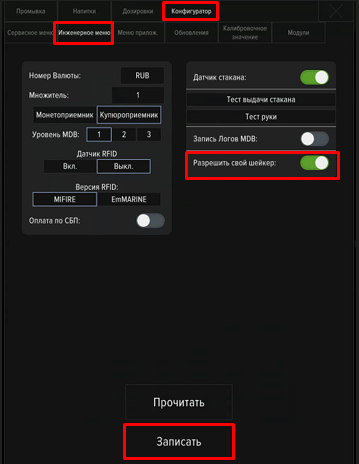
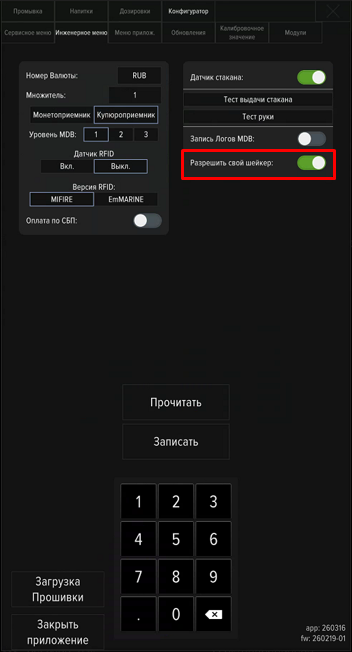
- Функция «Свой шейкер» активируется в настройках сервисного меню. Опция работает только при включенном датчике стакана. Максимальная высота устанавливаемого шейкера — 18 см. Превышение лимита приведет к отмене покупки автоматом.
Электроснабжение
Автомат предназначен для работы от электросети с напряжением 230 +5/-10В (Для стран СНГ и ЕС).
Потребляемая мощность в пике (в процессе готовки напитка, с включенным штатным охладителем, среднее значение) - до 300 Вт/ч.
Суммарная потребляемая мощность за месяц (с включенным штатным охладителем, среднее значение) - 46 кВт.
ВАЖНО! Используйте отдельную розетку для питания автомата. Эксплуатация автомата с одновременной работой нескольких потребителей на одной розетке может привести к нестабильной работе и сбоям.
Панель управления
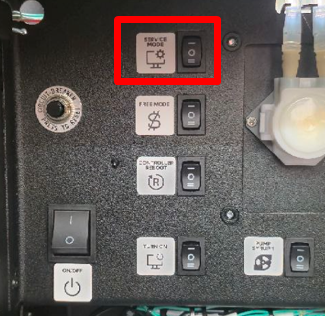
Панель управления расположена внутри автомата, под полкой миксеров.
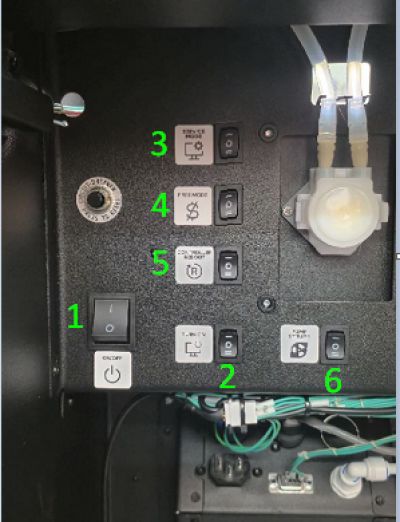
- Основной тумблер питания автомата;
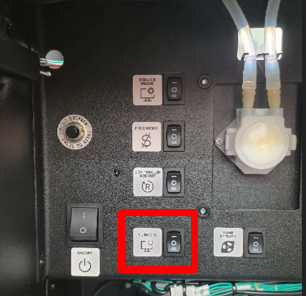
- Кнопка вкл/выкл компьютера автомата;
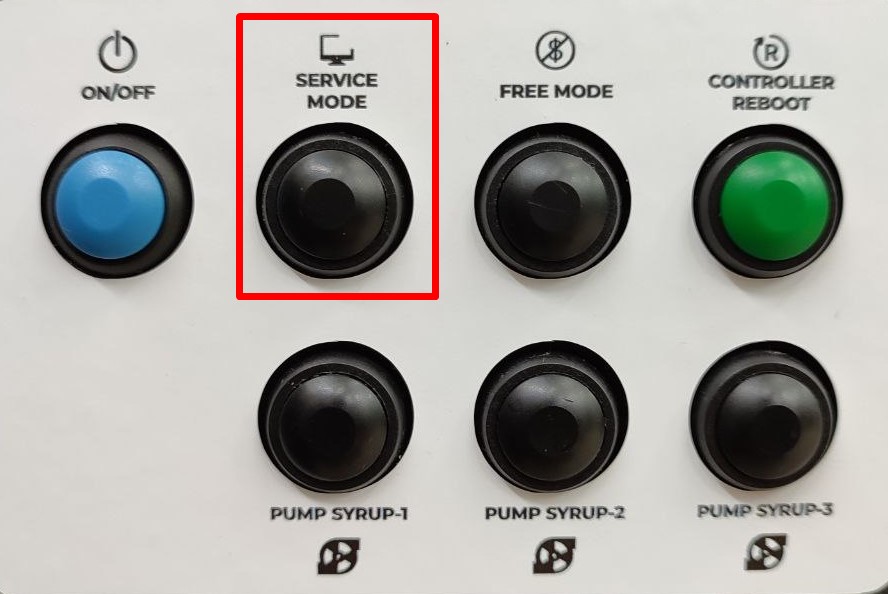
- Кнопка SERVICE MODE - открывает сервисное меню автомата;
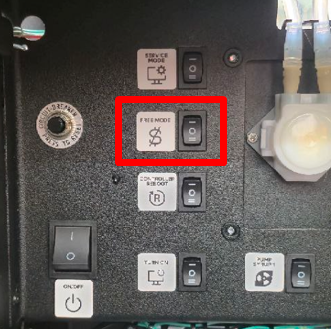
- Кнопка FREE MODE - включает бесплатный режим на 15 минут;
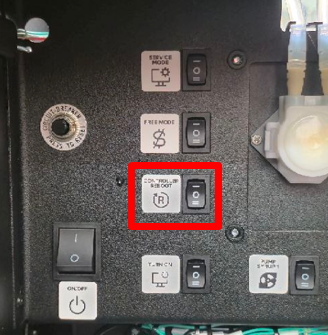
- Кнопка CONTROLLER REBOOT - перезагружает приложение и плату управления автомата;
- Кнопки прокачки перистальтических насосов.
Подготовка перед запуском
Перед настройкой автомата выполните следующие шаги:
- Уберите весь транспортировочный материал и упаковку;
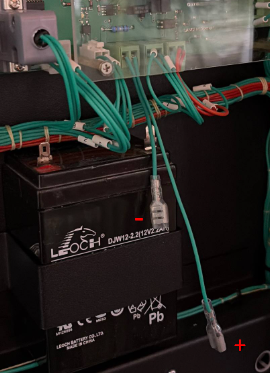
- Снимите заднюю панель автомата и подключите клеммы на аккумулятор UPS автомата;
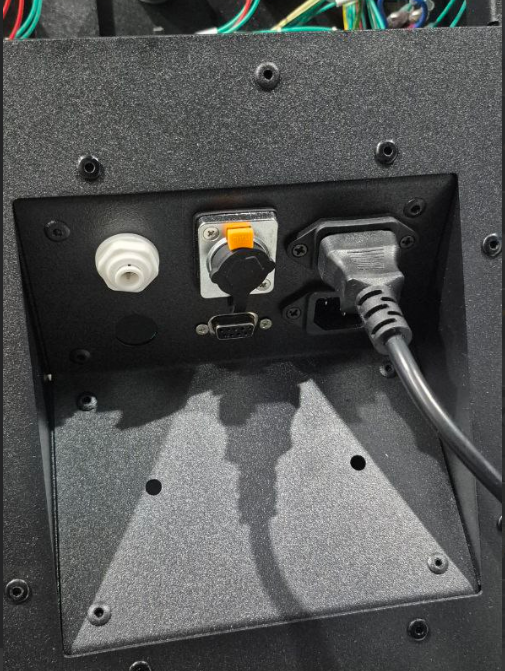
- Подключите кабель 220В к верхней розетке автомата;
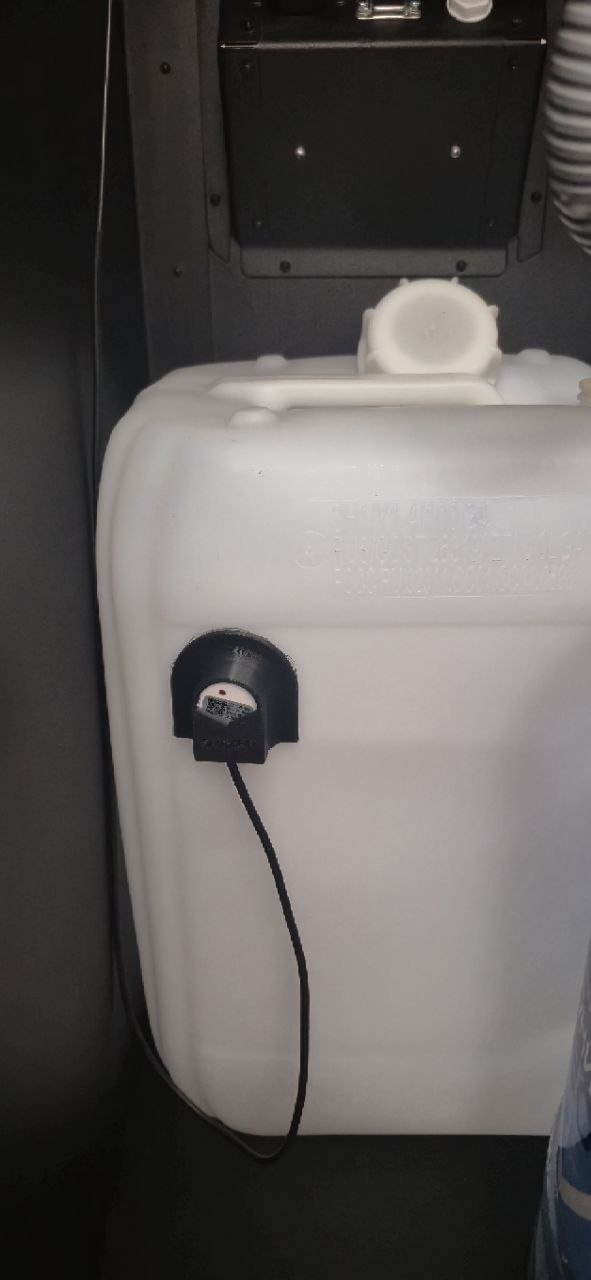
- Снимите защитную пленку на рамке крепления датчика отходов и приклейте ее к сливной емкости;
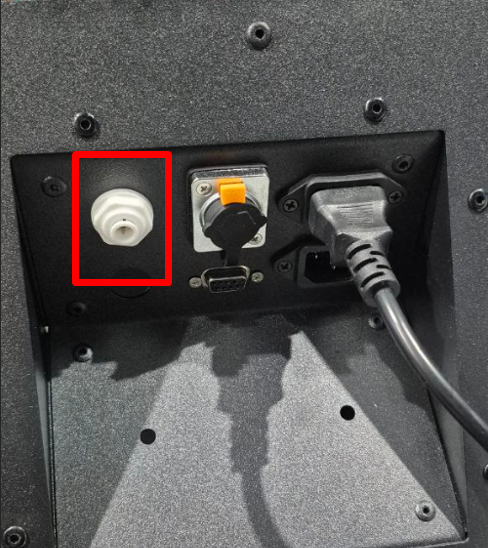
- При выборе водоснабжения от внутреннего источника - подготовьте емкость с водой, при выборе водоснабжения от внешнего источника необходимо установить 3-5-ячейные фильтры (Гейзер или Барьер) и с помощью ПВХ-шланга 6мм подключить к входному разъему на задней стенке автомата.
- Подготовьте порошки, стаканы и концентраты. Для калибровки подачи продуктов понадобятся кухонные весы и мерный стакан.
- Подготовьте платежные устройства и сервисы. Регистрация и оформление документов занимают время - это может замедлить процесс запуска продаж.
Включение, выключение и перезагрузка автомата
Включение
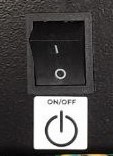
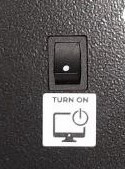
На панели управления переключить основной тумблер питания автомата в положение «ⅼ». При появлении на экране сообщения «Нет сигнала» - нажать кнопку вкл/выкл компьютера.
Перезагрузка контроллера
Перезагрузка контроллера используется для сброса ошибок. Нажмите кнопку CONTROLLER REBOOT на панели управления.
Для перезапуска компьютера автомата нажмите кнопку вкл/выкл компьютера, затем на экране нажмите Power Off. Дождитесь выключения компьютера (экран потухнет, появится сообщение No signal), повторно нажмите кнопку вкл/выкл компьютера.
Выключение
⚠️Выключение питания автомата без предварительного отключения компьютера может привести к повреждению данных и нестабильной работе автомата!
Порядок действий:
- Нажать кнопку вкл/выкл компьютера. Дождаться выключения компьютера (экран погаснет, появится сообщение «Нет сигнала»)
- Выключить основной тумблер питания, переключив в положение «O».
Водоснабжение
Система водоснабжения автомата имеет две конфигурации подачи воды:
 Подключение к системе центрального водоснабжения (внешний источник).
 Подключение к баку с водой (внутренний источник).
Режимы работы автомата
Платный режим
Работает по умолчанию. Включается после перезагрузки кнопкой CONTROLLER REBOOT.
Бесплатный режим
Активируется нажатием кнопки FREE MODE. На экране в левом верхнем углу появится соответствующая надпись. Работает 15 минут, затем переключается в платный режим. Выключается при перезагрузке кнопкой CONTROLLER REBOOT или при нажатии кнопки SERVICE MODE.
Сервисный режим
Активируется кнопкой SERVICE MODE. Открывает доступ к настройкам автомата.
Подключение платежных устройств
Перед установкой платежных устройств убедитесь, что они работают в протоколе MDB. Разъем для подключения устройств находится на внутренней стороне дверцы.
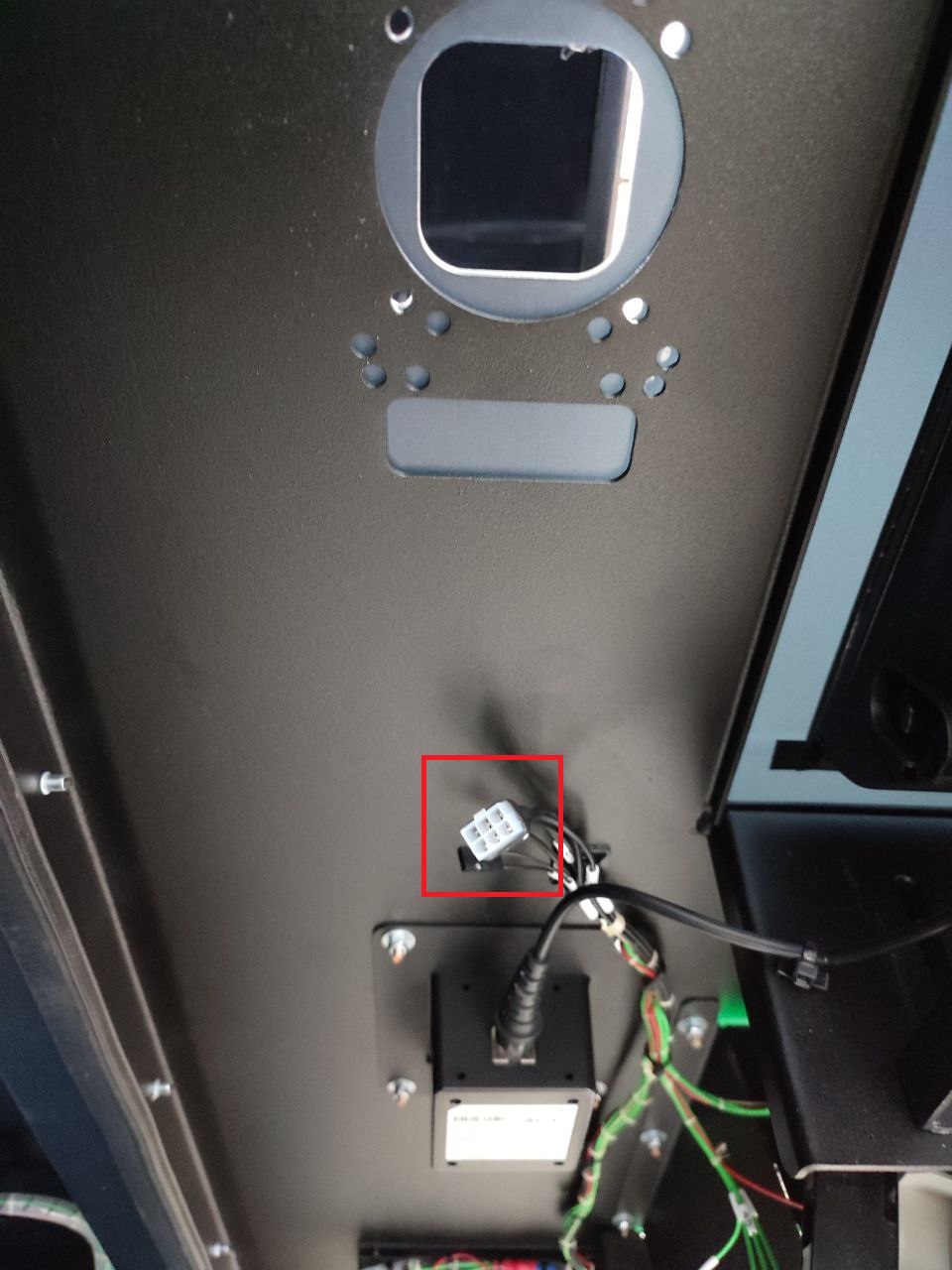
Перед установкой терминала Vendista ознакомьтесь с руководством. При использовании терминалов других производителей необходимо уточнить конфигурацию настроек у поставщика оборудования. Требуются следующие настройки:
- Уровень протокола MDB = 3;
- Опция Always Idle (не псевдо, не эмуляция) = вкл;
- Игнорирование цен автомата = выкл;
- Время ожидания оплаты = 30 сек;
- Время ожидания выдачи товара до автоматического возврата = 180 сек;
- Настройки стартового, максимального кредита, множителя - опционально, согласно используемой валюты.
Для компаний, использующих технологию RFID в качестве оплаты, есть решение интеграции данных модулей. Обратитесь в отдел продаж за подробностями.
Загрузка сухих смесей
Shaker Touch 2 работает с широким ассортиментом порошков, однако рекомендуется использовать сырье с содержанием антислеживающих добавок (указан в составе на упаковке). Смеси без антислеживателя имеют плохую сыпучесть, при длительном хранении твердеют, что может приводить к засорам миксеров при готовке или плохому качеству напитков. Наличие сублиматов (крошка, сухофрукты) также может приводить к засорам системы смешивания.
Для того, чтобы снять контейнер:
- Поверните носик контейнера вверх;
- Приподнимите переднюю часть, чтобы она вышла из отверстия в корпусе;
- Вытяните контейнер на себя.
⚠️ВНИМАНИЕ! ПОПАДАНИЕ ПОСТОРОННИХ ПРЕДМЕТОВ В СИСТЕМУ ПОДАЧИ ПОРОШКА МОЖЕТ СТАТЬ ПРИЧИНОЙ ПОЛОМКИ АВТОМАТА! Обратите внимание, что некоторые производители кладут в пакеты с порошками мерные ложки. Перед засыпкой смесей убедитесь, что ложка не попадет в контейнер.
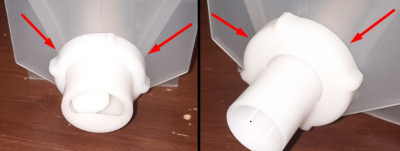
После загрузки смесей в контейнер установите его на место, зафиксировав заднюю сторону контейнера на моторе шнека, а переднюю часть – пином в отверстии. Поверните носик контейнера вниз так, чтобы нижней частью он касался воронки миксера.
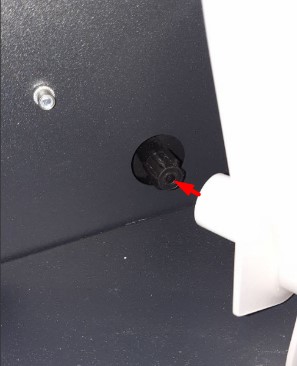
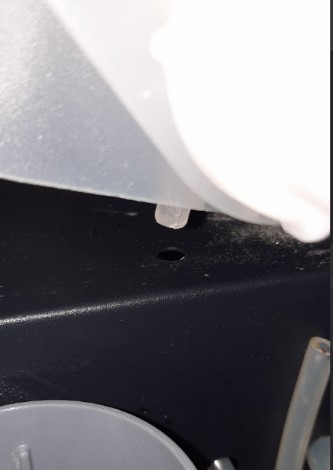
⚠️ВНИМАНИЕ! Перед установкой контейнера всегда проверяйте затяжку гаек шнека.
Подключение жидких концентратов
Для хранения емкостей с жидкими напитками используйте полку в верхней части автомата, над контейнерами порошков.
Выполните следующие шаги:
- Надеть коннектор на клапан и провернуть вороток на коннекторе по часовой стрелке до упора, при этом красные флажки на клапане должны сместиться в нижнее положение, в шланг должен поступить концентрат. Ознакомьтесь с видео.
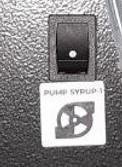
- Прокачать систему с помощью тумблеров PUMP SYRUP на панели управления до выхода концентрата из шлангов налива.
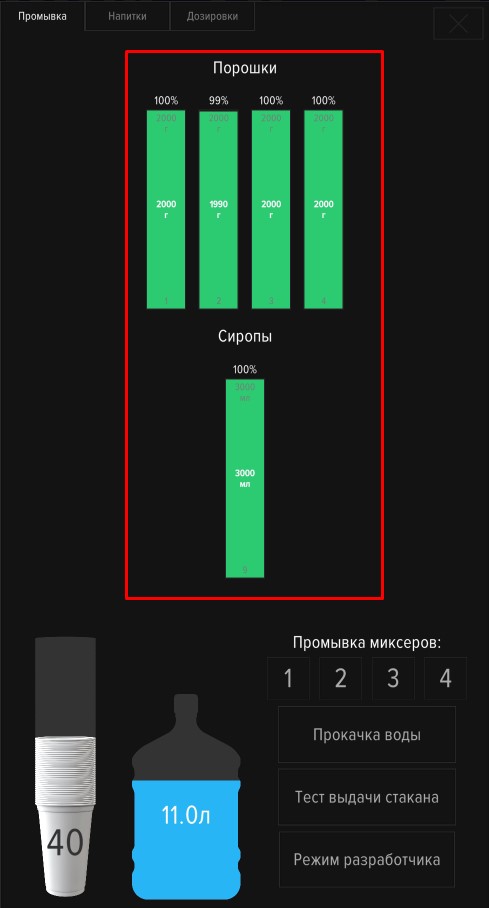
- Выбрать бренд, название линейки и вкус для напитков №9-14 в сервисном меню автомата.
- Произвести калибровку добавленных напитков, настроить дозировки, цены, объем напитков перед запуском в продажу.
- В сервисном меню установить значения остатка продуктов согласно наполнению емкости с сиропом.
Загрузка стаканов
⚠️ВАЖНО! Перед готовкой напитков необходимо настроить блок выдачи стаканов под диаметр ваших стаканов. Эксплуатация автомата без проведенной настройки блока выдачи запрещена!
Требования к стаканам: диаметр не более 90 мм, высота не более 110 мм, объем до 400 мл, материал - бумага (картон).
Запрещается использование стаканов красного и черного цвета, мятые и деформированные стаканы, а также пластиковые стаканы. Расстояние между стаканами в стопке должно быть одинаковым, от 4.3 мм до 8 мм.
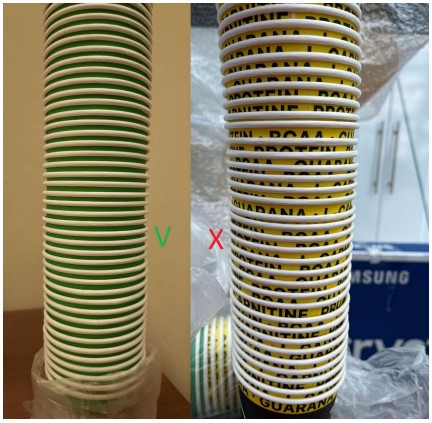
Загружать стаканы в тубу следует аккуратно, разделив ее на 2-3 части и придерживая рукой снизу, через отверстие отщепителя. Запрещается утрамбовывать стаканы при их загрузке.
Емкость тубы зависит от размера используемых стаканов и расстояния между ними в пачке. При использовании 300 мл. стаканов с расстоянием между ними в 4-8 мм. в тубу помещается около 100 стаканов.
При использовании неподходящих стаканов, проблемах с выдачей стаканов на экране появляется сообщение Ошибка 5 Нет стакана.
⚠️ВАЖНО! Отделение стакана происходит за счет веса стопки, поэтому блок выдачи может перестать выдавать стаканы при малом количестве. Просто заполните тубу новой стопкой.
Использование своего шейкера
Данная опция включена по умолчанию и позволяет покупателям установить свой шейкер для приготовления напитка. Максимальная высота шейкера - 18 см, при превышении сработает датчик высоты и на экране появится сообщение «Превышен лимит высоты шейкера».⚠️ Внимание! Данную опцию нельзя использовать с выключенным датчиком стакана!
Настройка ассортимента вкусов, установка цен и дозировок на напитки
Настройка ассортимента вкусов
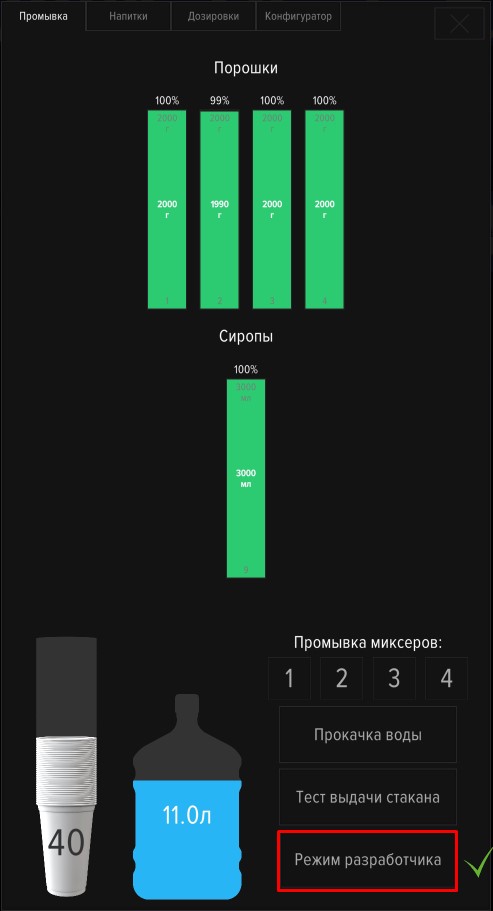
- Нажать кнопку SERVICE MODE;
- На первой вкладке сервисного меню нажать кнопку "Режим разработчика";
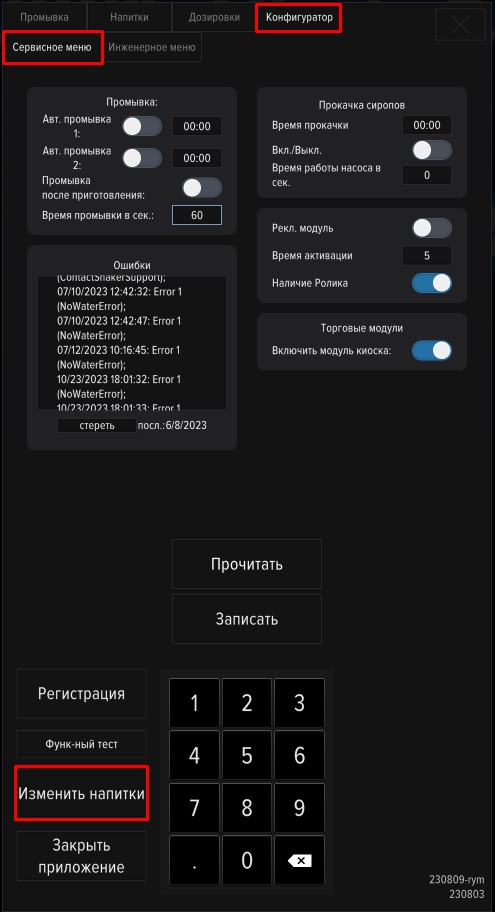
- Перейти на вкладку «Конфигуратор»;
- На вкладке «Конфигуратор» нажать кнопку "Изменить напитки";
- Для каждого используемого напитка найти название бренда, продуктовой линейки и вкуса. Контейнеры внутри автомата считаются слева направо и на экране настройки ассортимента пронумерованы с 1 по 8 позицию. Для концентратов (сиропов) используется нумерация 9-11(14);
- Если нужный напиток не найден - обновите базу напитков автомата (требуется подключение телеметрии);
- Нажмите «Сохранить» чтобы сохранить настройки и вернуть автомат к меню выбора напитков.
Калибровка выдачи продуктов
Калибровка производится в двух случаях - перед запуском автомата в эксплуатацию и при смене порошков/сиропов в процессе эксплуатации. Для проведения процедуры потребуется мерный стакан и кухонные весы.
Первичная калибровка включает в себя:
- Сверку дозации воды;
- Сверку дозации порошков;
- Сверку дозации сиропов (при наличии).
Повторная сверка выдачи производится в случае изменения используемых продуктов (другой бренд, другая линейка).
Калибровка состоит из выдачи продукта, взвешивания и ввода поправок на экране автомата. Откройте сервисное меню, во вкладке «Конфигуратор» откройте меню "Калибровочное значение". Выберите калибруемый продукт - вода, порошки или концентраты - и следуйте инструкции:
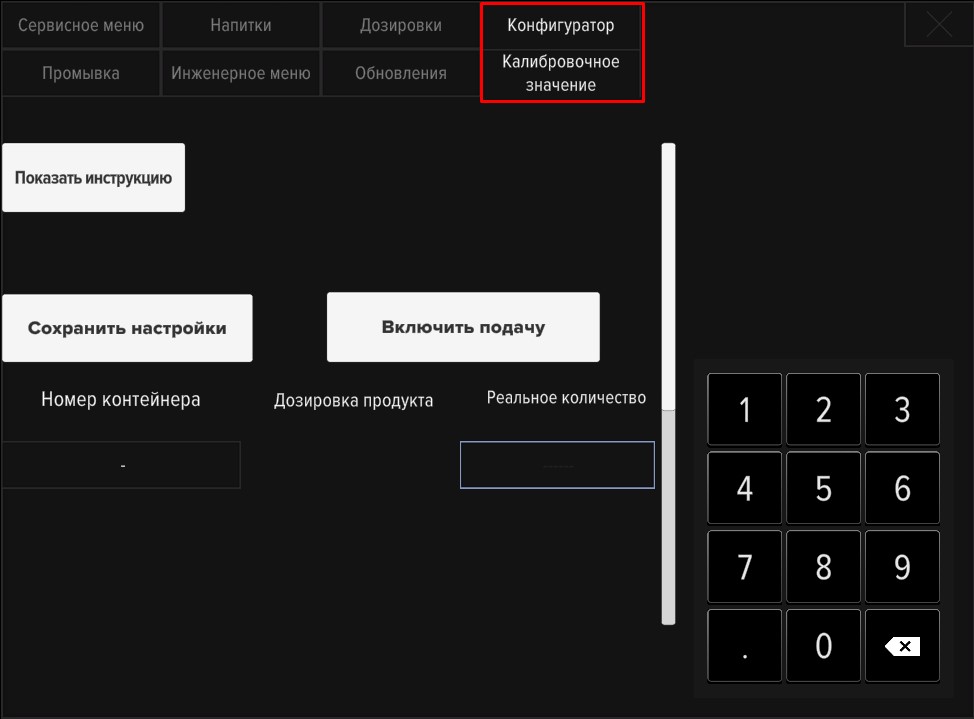
- Установите мерный стакан в окно выдачи, под желоб контейнера или подставьте мерный стакан под шланги налива;
- Нажмите кнопку «Включить подачу»;
- Измерьте выданный продукт на весах или мерным стаканом;
- В поле «Реальное количество» введите выданную дозировку без учета веса стакана;
- Нажмите «Сохранить настройки»;
- Повторяйте процедуру, пока измеренная дозировка не будет равна установленной дозировке продукта.
Калибровка считается успешно выполненной, если измеренная дозировка отличается от установленной: для порошков- +-1.5гр, концентратов - +-1мл, для воды - +-10мл.
Видео калибровки:
Настройка цен и дозировок
- Нажать кнопку SERVICE MODE;
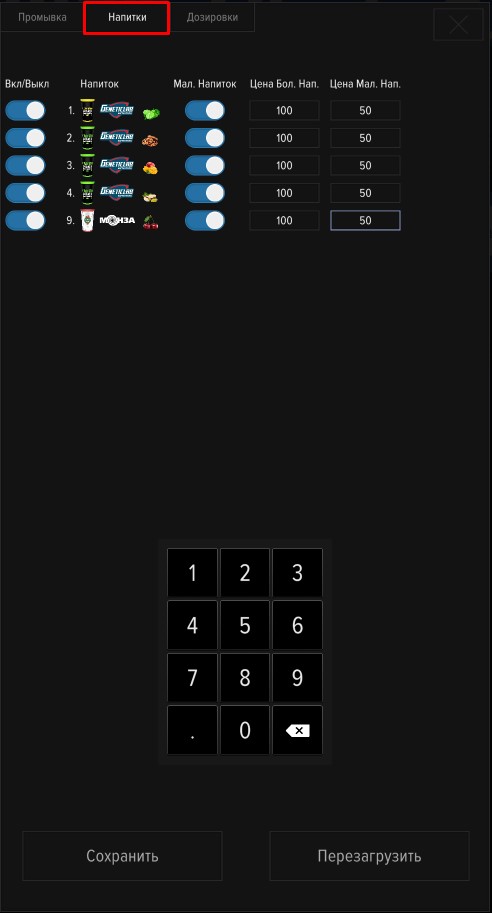
- Перейти на вкладку "Напитки" для установки цен и объемов напитков;
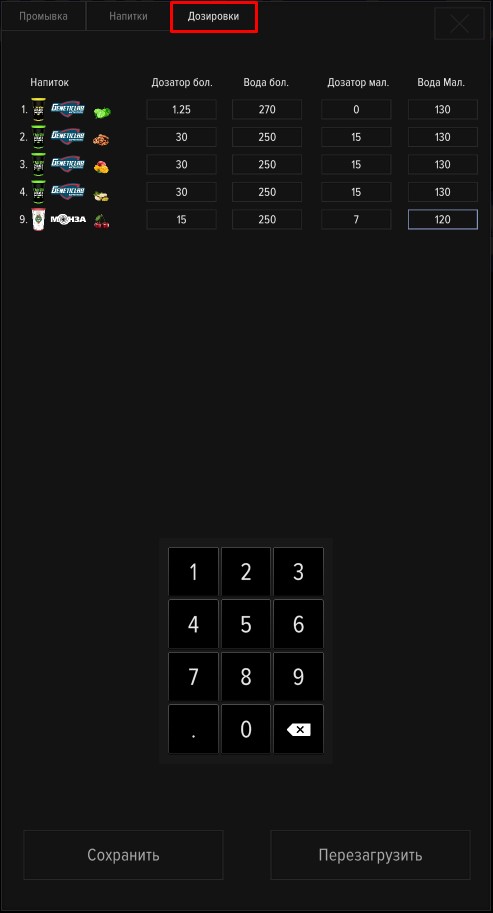
- Перейти на вкладку "Дозировки" для изменения дозировок. Ориентируйтесь на рекомендации производителя (обычно указываются на упаковке). Вы можете менять дозировки на свое усмотрение для достижения наилучшего вкуса напитков - если в составе нет ингредиентов, строго ограничивающих суточную дозировку (например, кофеина). За базу для настройки протеиновых напитков можно взять 220мл воды и 30гр порошка. Проведите калибровку порошков и воды, приготовьте и попробуйте напиток. Для достижения лучшего вкуса измените дозировки - добавьте немного продукта (с шагом 5гр) или уменьшите дозировку воды (с шагом 10мл);
- После установки нужных настроек нажать кнопку «Сохранить» и закрыть меню.
Подключение к интернету
Для работы телеметрии и возможности удаленного подключения к автомату требуется интернет-соединение. Используются подключения:
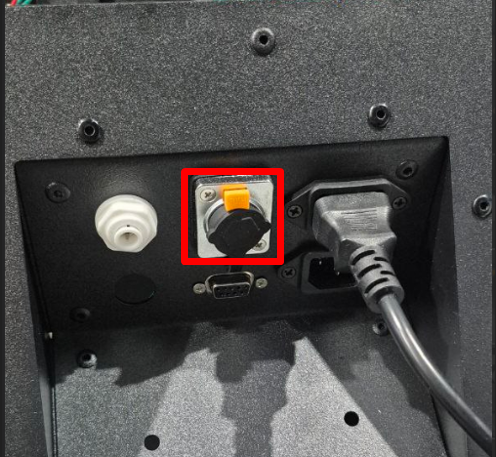
- Подключение LAN-кабеля от роутера к разъему рядом с кабелем питания (не требует никаких настроек).
- Подключение к сетям WiFi (перед использованием подключить антенны).
- Подключение мобильного интернета (USB-модем).
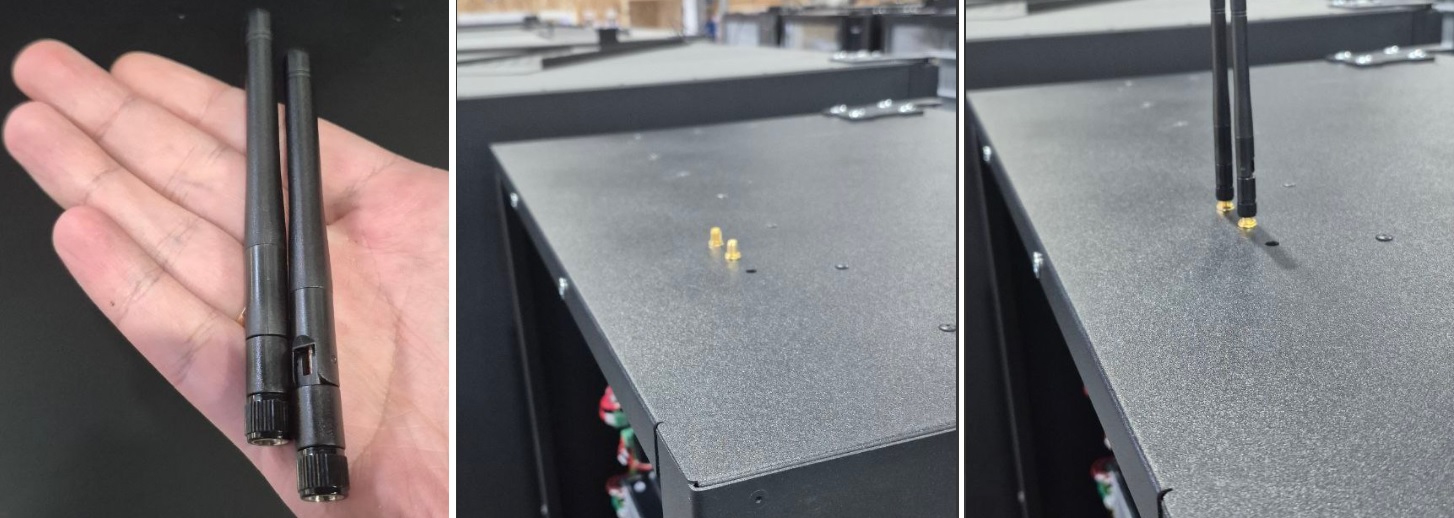
Подключение к сетям WiFi:
Подключение и работа телеметрии Shaker
Для настройки и работы телеметрии требуется регистрация кабинета пользователя и постоянное подключение к интернету. Для ознакомления перейдите в статью Авторизация и управление автоматом в телеметрии Shaker.
Продажа товаров в режиме микромаркета
Функционал телеметрии позволяет использовать автомат для продажи различных товаров - снеков, готовых напитков и т.п.
Для работы микромаркета требуется регистрация автомата в телеметрии, а также наличие стабильного подключения к интернету.
Настройка микромаркета пошагово:
- Авторизуйтесь в ЛК телеметрии, на боковой панели откройте вкладку Автоматы, выберите автомат для подключения микромаркета.
- На главной странице автомата нажмите значок ⚙️, найдите строку Киоск. Нажмите на нее, включите режим киоска и сохраните настройки.
- Вернитесь на вкладку Автоматы. У автомата с режимом киоска появится дополнительный кликабельный модуль.
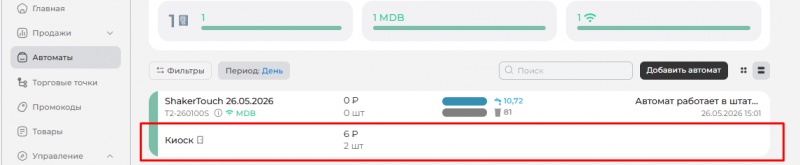
- В кабинете телеметрии по умолчанию доступен некоторый список товаров. На боковой панели ЛК нажмите вкладку Товары. Вы можете использовать как уже добавленные товары, так и самостоятельно внести нужные. Нажмите кнопку +Добавить и заполните отмеченные звездочкой поля. Фотографии товаров для микромаркета не используются, можно использовать любую картинку.
- Нажмите на строку Киоск. В строке Торговая матрица нажмите Изменить, чтобы назначить товары для продажи.
- Заполните поля - название бренда из списка и наименование продукта, SOS (уведомление о низком остатке товара), текущий остаток товара и цену. В конце нажмите кнопку Сохранить.
- Для активации микромаркета на экране автомата нажмите значок замка с надписью «Открыть» (появится после включения режима киоска), отсканируйте штрих-код товара, выберите способ оплаты (если включено несколько). Продажи товаров киоска отображаются как на вкладке Автоматы, так и в сводном отчете продаж.
Пример покупки из микромаркета на видео:
Настройка удаленного подключения
Для удаленного подключения к автомату используются программы AnyDesk и МойАссистент. Для удаленного подключения требуется наличие интернета. Найти установленные программы можно на рабочем столе автомата.
Ошибки и неисправности
При нарушении работоспособности автомата на экране появляется сообщение с номером ошибки. Для сброса ошибок необходимо нажать кнопку CONTROLLER REBOOT на панели управления автоматом, при повторном или регулярном появлении ошибок обратитесь к соответствующей статье:
Ошибка 9 Ошибка манипулятора (Touch 2)
Ошибка 11 Ошибка шторки окна выдачи (Touch 2)
Ошибка 21 Таймаут установки своего шейкера в окно выдачи (автомат закроет окно выдачи и оформит возврат средств если окно пустое дольше 15 секунд)
Ошибка 22 Свой шейкер в окне выдачи слишком большой (сработка датчика высоты, автомат не начнет готовку пока в окне выдачи слишком большой шейкер)
Блок предохранителей
Блок предохранителей расположен внутри автомата, за контейнером порошка №8. Используются стеклянные предохранители 5×20 номиналами 2, 3.15 и 4А. Если в режиме ожидания или в процессе готовки на нем загораются диоды - это признак сгоревшего предохранителя. Нужно заменить тот предохранитель, рядом с которым загорается диод. Визуально неисправный предохранитель имеет следы копоти, плавкая вставка внутри (нитка) повреждена.
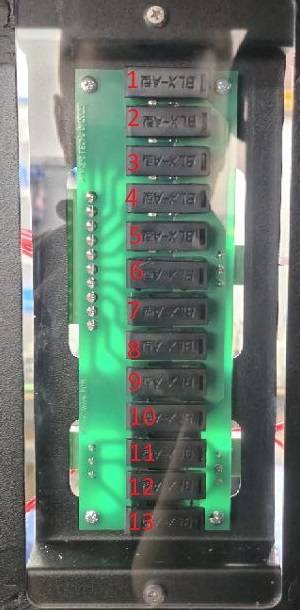
- Предохранитель питания основного контроллера 24В (ввод с БП) 4А;
- Питание моторов миксеров 3.15А;
- Предохранитель питания электроклапанов 2А;
- Подсветка RGB 2А;
- Питание перистальтических насосов (сиропы) 2А;
- Электрозамок двери 2А;
- Предохранитель модуля выдачи стаканов 2А;
- Предохранитель преобразователя понижающей платы 24В-12В для ПК и ТВ 3.15А;
- Питание ТВ 24В 3.15А (можно 2А);
- Предохранитель электроклапана водопроводной линии 2А;
- Резерв охладителя/бойлера 2А;
- Питание ШИМ миксеров 3.15А;
- Предохранитель ШИМ дозаторов 2А.