
Содержание
Кастомизация интерфейса Milkshaker
Создание новых карточек вкусов
Данное руководство описывает процесс создания и загрузки в память автомата картинок для уже созданных (доступных в ассортименте) вкусов. Добавить новый вкус в базу напитков возможно только через заявку в отдел технической поддержки.
Для отрисовки карточек вкусов используется шаблон:
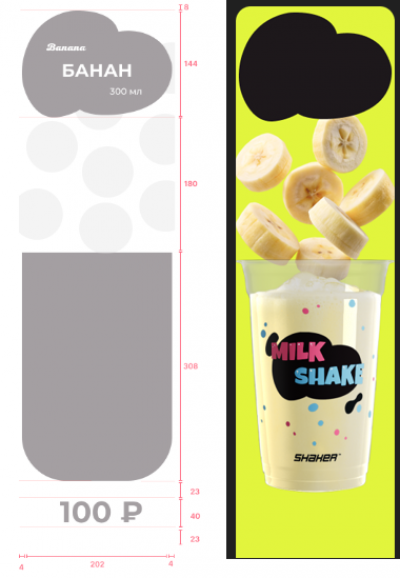
Изображения должны создаваться в формате .png с разрешением 210х728 пикселей.
Подготовка файлов к загрузке
Картинки вкусов в памяти автомата хранятся в отдельных папках с собственным названием. Создайте папку и переименуйте ее согласно списку вкусов ниже.
Список названий вкусов для молочных коктейлей:
- banana
- berry-mix
- black-currant
- blueberry
- bubble-gum
- bubble-gum-pink
- cappuccino
- caramel
- cherry
- chocolate
- coconut
- cola
- fruit-blast
- hazelnut
- ice-cream
- kiwi
- mango
- mango_passion-fruit
- melon
- milky
- mint
- nutella
- orange
- oreo-cookies
- peach
- pear
- pina-colada
- pineapple
- pistachio
- raspberry
- strawberry
- strawberry-banana
- surprise
- tiramisu
- tutti _frutti
- vanilla
- watermelon
- wild_strawberry
Список названий вкусов для морсов/концентратов:
- water
- morce-apple
- morce-apricot
- morce-berry_mix
- morce-blackberry
- morce-black-currant
- morce-blueberry
- morce-cherry
- morce-cowberry
- morce-cranberry
- morce-lemon
- morce-mango
- morce-mango-passion-fruit
- morce-mojito
- morce-orange
- morce-pineapple
- morce-raspberry
- morce-rosehip
- morce-sea_buckthorn
- morce-strawberry
- morce-strawberry-mojito
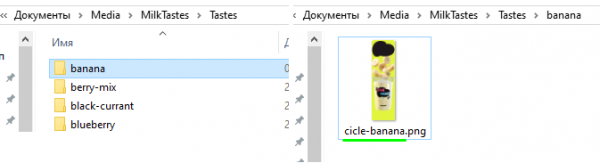
Скопируйте вашу новую картинку в созданную папку и переименуйте. Название картинки вкуса состоит из приставки «cicle-» и названия папки вкуса.
Пример готовой к загрузке папки с картинкой:
Загрузка карточек вкусов в ПО автомата
Полный архив карточек 29.10.26
Загрузить карточки вкусов в ПО автомата можно двумя способами - с помощью установленных на автомате программ удаленного доступа (AnyDesk, МойАссистент) или с помощью флэшки.
Загрузка файлов через удаленный доступ AnyDesk (требуется интернет-соединение)
- Подключитесь к автомату. Закройте приложение с напитками (нажав Alt+F4 или открыв сервисное меню клавишей стрелка вверх на клавиатуре). Загрузите свои файлы в папку Downloads;
- Перейдите в папку с медиафайлами автомата по пути: \home\shaker\ShakerView2.0Linux\ShakerView2.0_Data\Media\Tastes и удалите папки, которые совпадают по названию с вашими новыми;
- Скопируйте папки с вашими новыми вкусами из Downloads по пути: \home\shaker\ShakerView2.0Linux\ShakerView2.0_Data\Media\Tastes;
- Запустите ПО автомата, проверьте наличие и качество картинки.
Пример загрузки карточки вкуса на видео:
Загрузка файлов через флэшку
- Закройте приложение с напитками. Подключите флэшку к любому USB-разъему ПК автомата и загрузите свои файлы в папку Downloads;
- Перейдите в папку с медиафайлами автомата по пути: \home\shaker\ShakerView2.0Linux\ShakerView2.0_Data\Media\Tastes и удалите папки, которые совпадают по названию с вашими новыми;
- Скопируйте папки с вашими новыми вкусами из Downloads по пути: \home\shaker\ShakerView2.0Linux\ShakerView2.0_Data\Media\Tastes;
- Запустите ПО автомата, проверьте наличие и качество картинки.
Возможные проблемы и их решения
- Карточка не отображается, только название вкуса - сверьте наименование папки вкуса и файла в нем, а также формат (.png) картинки.
- Карточка не обновилась, осталось старое изображение - убедитесь что вы удалили из папки Tastes старый вкус прежде чем скопировали новый. Папка вкуса должна содержать только один файл картинки с уникальным названием.