Содержание
Shaker Prime
Снековый вендинговый автомат
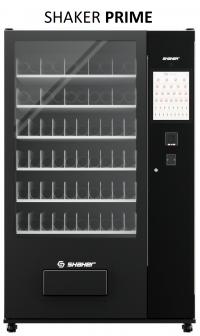
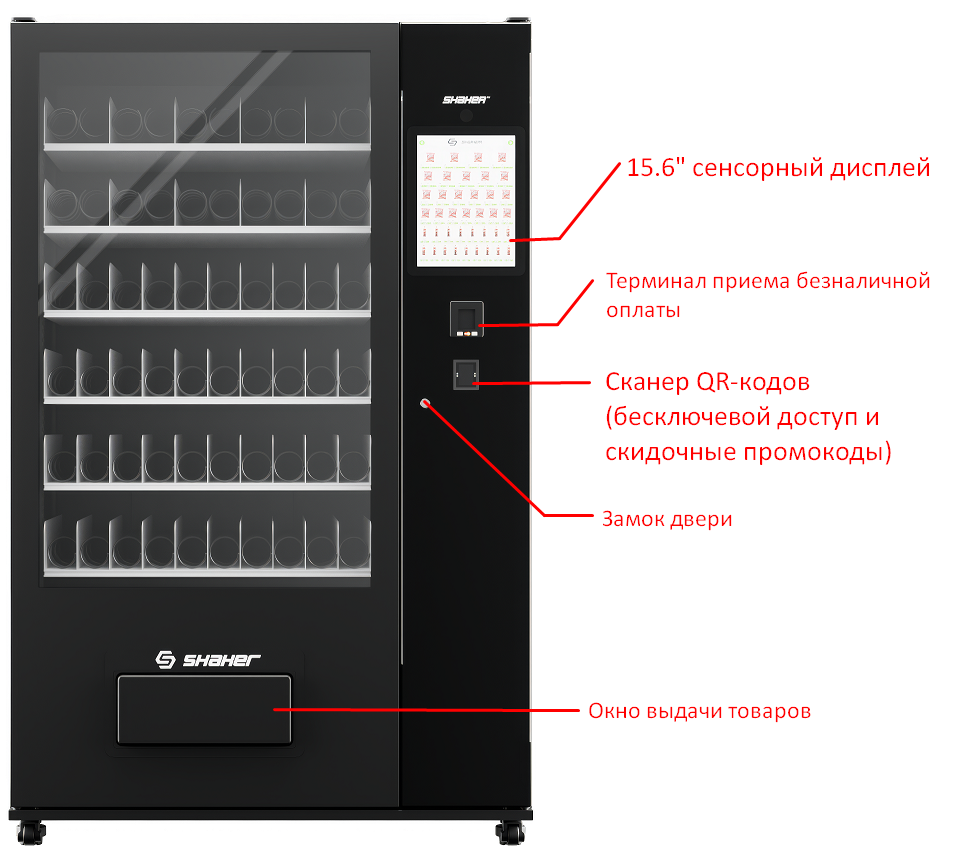
Основные характеристики
- Габариты: 875х1200х1930 мм Г-Ш-В;
- Вес: 300 кг (пустой);
- Электроснабжение: 220-230В, потребление в режиме ожидания 40Вт, пиковое - 520Вт;
- Количество полок и ячеек: 6х10;
- Тип выдачи: спираль/конвейер;
- Платежные системы: поддержка MDB-устройств;
- Управление: сенсорный дисплей.
- Тип фреона: R134A, для продувки и заправки требуется около 320гр.
Установка и запуск автомата
При размещении автомата на точке необходимо оставить не менее 10 см свободного пространства от задней стенки автомата для теплоотвода компрессорной установки. Запрещена эксплуатация автомата без ножек/колес с установкой в нише, без нормальной циркуляции воздуха сзади автомата.
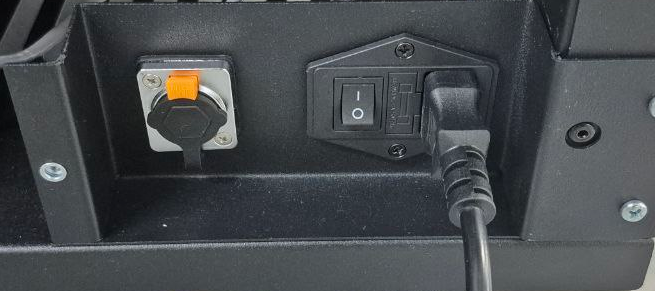
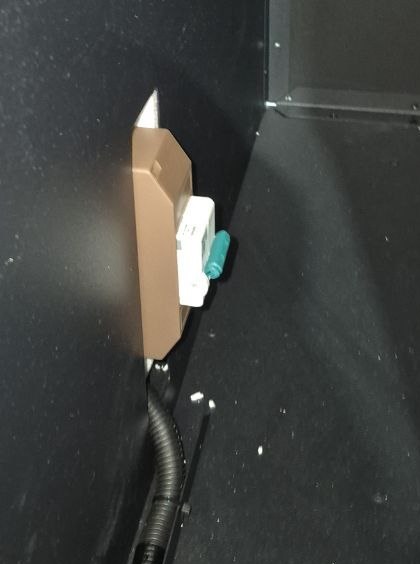
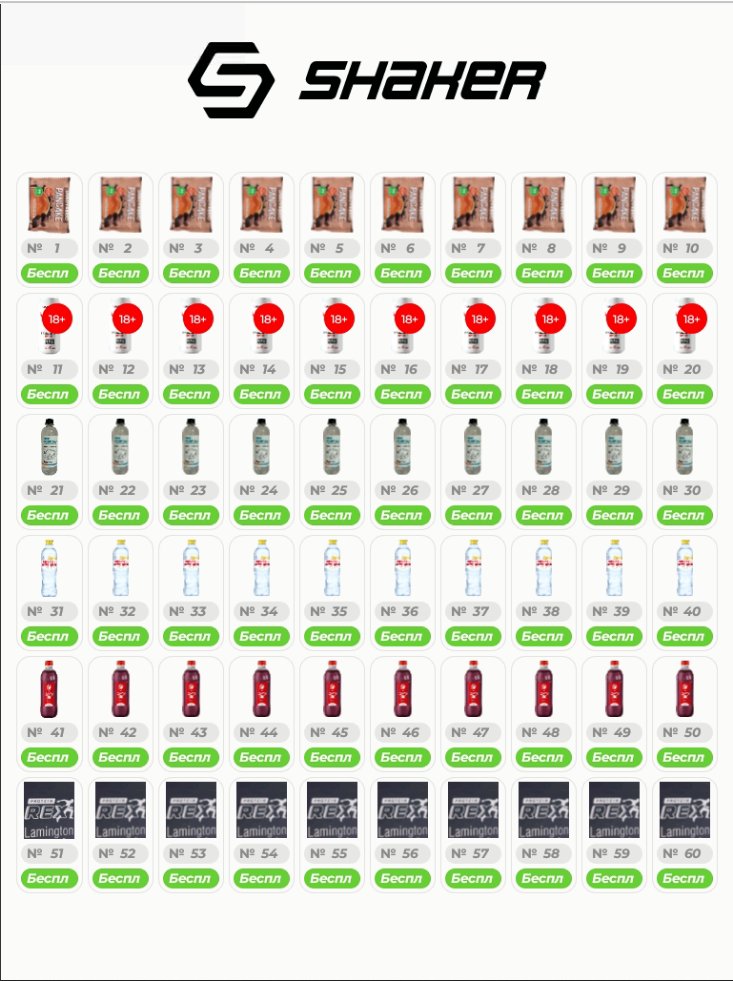
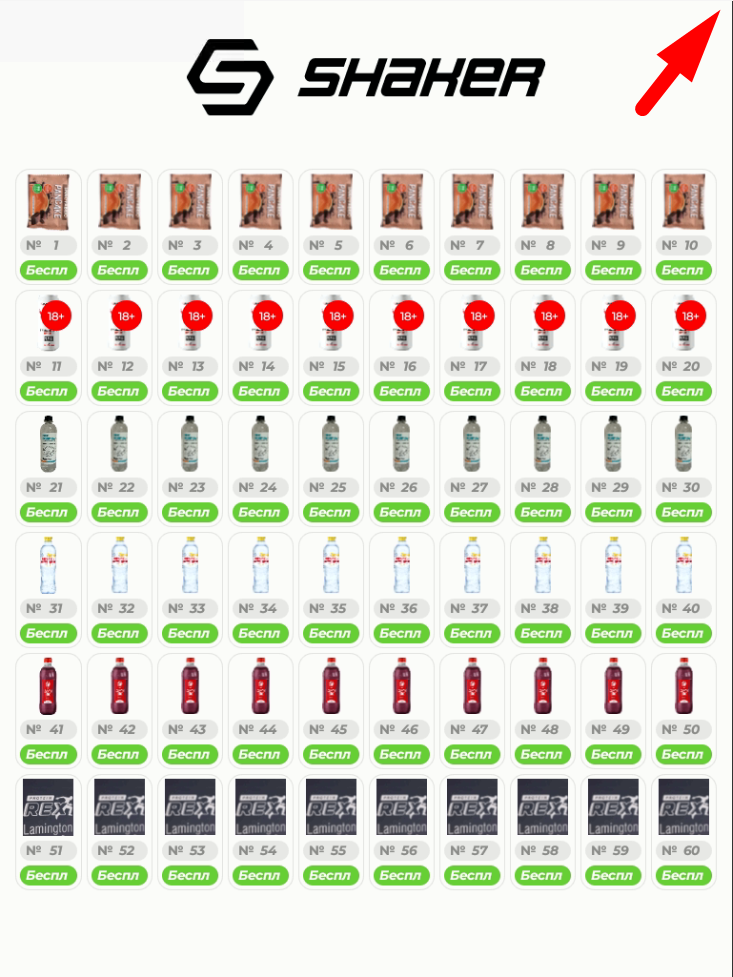
Подключите кабель питания к розетке на задней стенке автомата и включите кнопку в положение «I». Внутри автомата на нижней полке переведите автоматы питания в верхнее положение. Дождитесь загрузки ПК и появления торговой матрицы на дисплее. Для доступа к меню настроек автомата нажмите 5 раз на правый верхний угол дисплея.
Настройка доступа и ролей
Запросите у технической поддержки Shaker пароль доступа к сервисному меню настроек автомата. Для пополняющего персонала возможна настройка отдельного аккаунта с ограниченным доступом к функционалу.
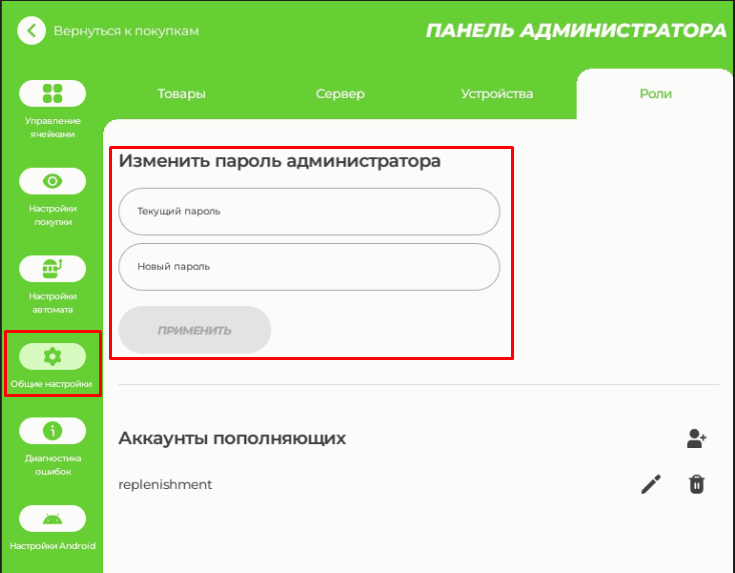
Изменение пароля администратора
Выберите на боковой панели раздел "Общие настройки" - "Роли", дважды введите новый пароль администратора и нажмите кнопку «Изменить». После перезагрузки приложения авторизуйтесь с новым паролем.
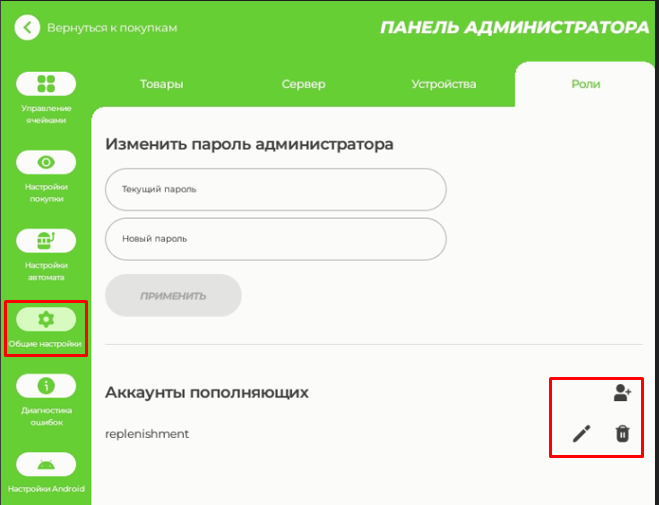
Добавление, изменение и удаление аккаунтов пополняющих
Выберите на боковой панели раздел «Общие настройки» - «Роли» и воспользуйтесь значками для добавления, редактирования или удаления аккаунтов пополняющих.
Диагностика механики
Тест ячеек
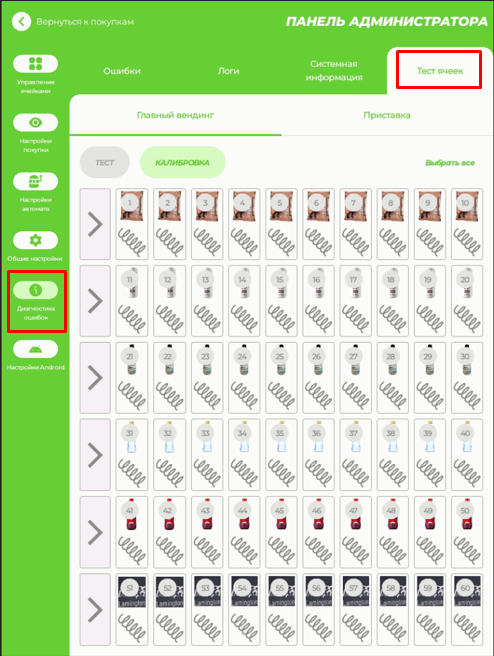
Откройте раздел "Диагностика ошибок" - "Тест ячеек". Для проверки отдельной любой ячейки выберите ее на матрице и нажмите «Тест». Для проверки работы всех ячеек нажмите «Выбрать все» и нажмите «Тест». В этом режиме автомат производит проверку работы мотора ячеек с включением оптодатчика - при отсутствии товаров на каждой ячейке появится ошибка выдачи (если датчик выдачи включен). Обращать внимание на это пока не нужно - просто убедитесь что все ячейки корректно отрабатывают цикл выдачи.
Калибровка моторов
Калибровка моторов ячеек производится в случае сбоя стартовой и конечной точки положения мотора.
Откройте раздел "Диагностика ошибок" - "Тест ячеек". Выберите нужную или все ячейки, нажмите «Калибровка». После завершения работы мотора установите пружину ячейки в правильное положение. Повторите калибровку ячейки и корректировку положения пружины до нормальной выдачи товара.
Настройка положения пружины
Для корректной работы выдачи используется следующее позиционирование пружин в зависимости от их назначения:
- Пружина на 10 и 14 товаров (маленькие/средние снеки) - положение на 90 градусов влево;
- Пружина на 5 товаров (бутылки) - положение на 90 градусов вправо.
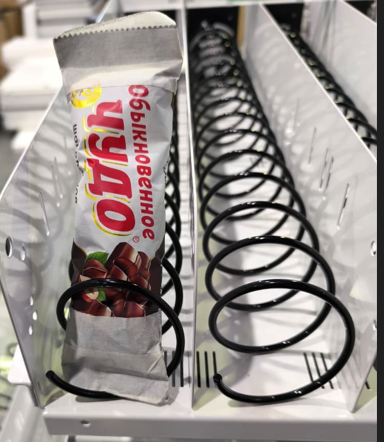
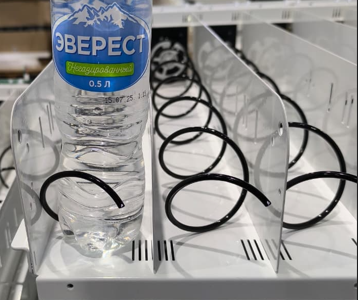
Для настройки положения вытащите полку, возьмитесь за колесо-фиксатор пружины. Оттяните его на себя вместе с пружиной и проверните в нужное положение. Аккуратно отпустите колесо.
Конфигурация полок и ячеек
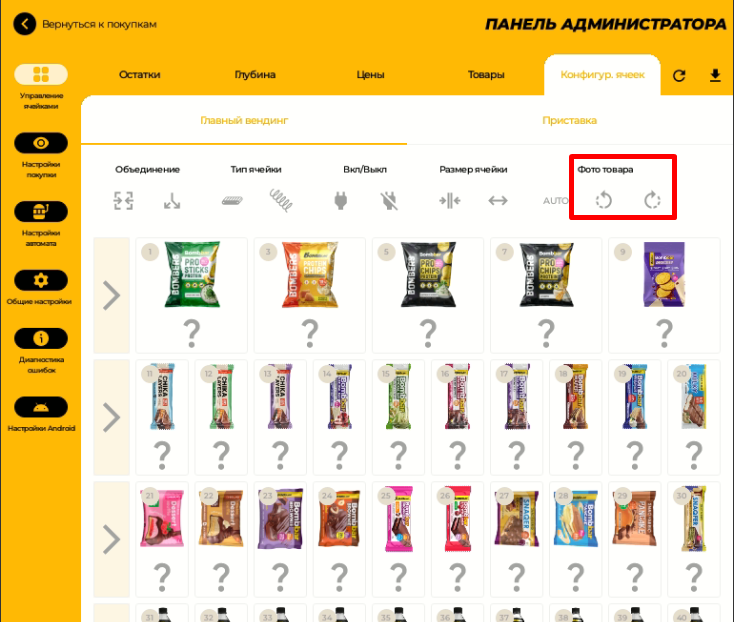
Откройте раздел "Управление ячейками" - "Конфигурация ячеек". Выберите одну или несколько ячеек и воспользуйтесь инструментами для объединения, разъединения, изменения типа или размеров ячеек. Конфигурация полок меняется автоматически - при наличии или отсутствии физического подключения жгута проводки к полке. Для изменения емкости ячеек перейдите на вкладку "Управление ячейками" - "Глубина".
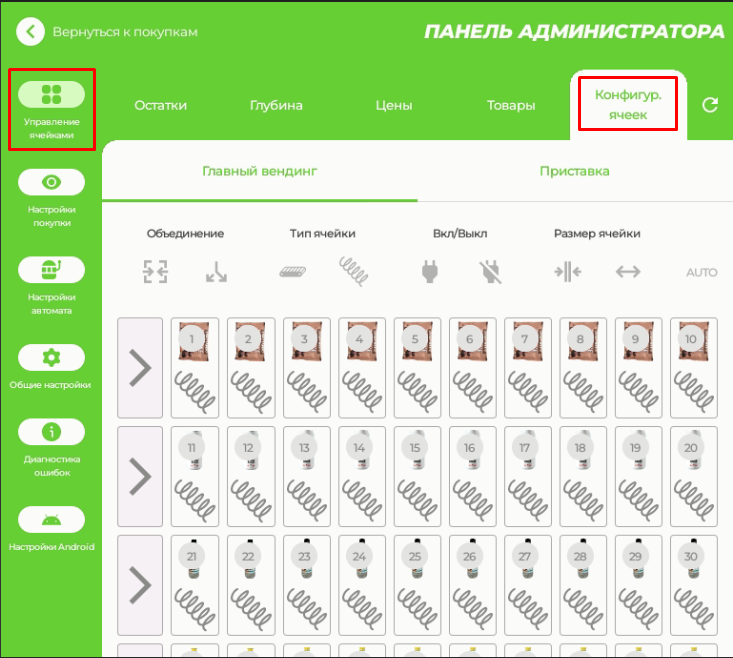
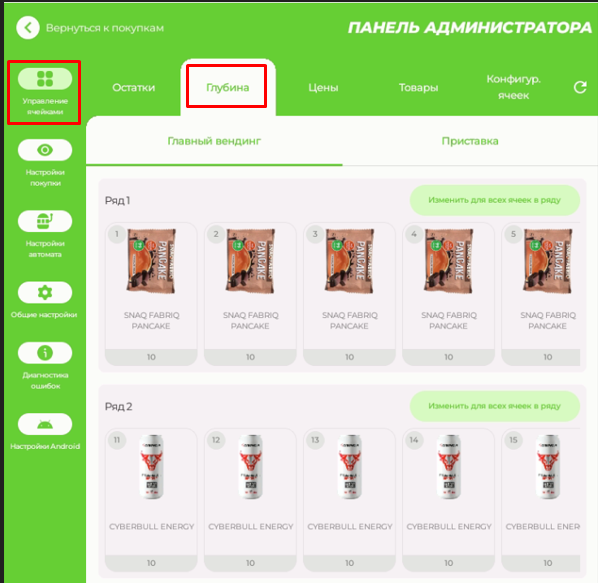
Для изменения количества, высоты полок и замены пружин обратитесь к руководству Изменение конфигурации полок Shaker Prime
Работа с "Честный знак"
Работа с данной категорией товаров доступна через вывод товара из оборота по причине продажи через вендинговый автомат. Подробнее о работе Честный знак можно почитать здесь, для настройки со стороны Vendista обратитесь к руководству.
База товаров
Добавление товаров состоит из 3 этапов:
- Подготовка картинок товаров;
- Добавление новых товаров в личном кабинете телеметрии;
- Выгрузка файла базы товаров на автомат.
Подготовка картинок товаров
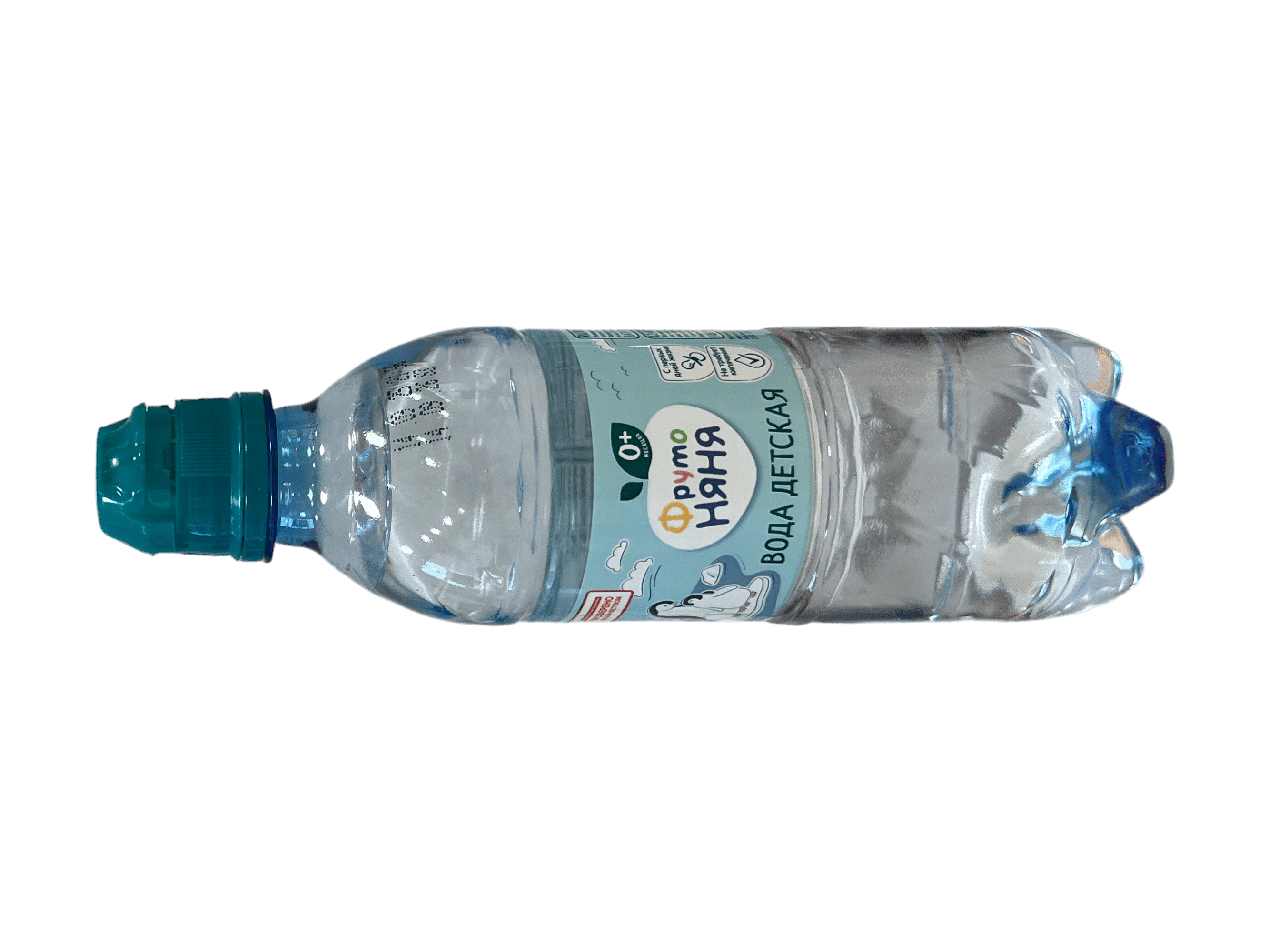
- Найти подходящее фото товара с размером 400-700 пикселей на каждую сторону (не меньше, можно больше);
- Обрезать фото, оставив небольшой отступ от краев, убрать фон (можно воспользоваться бесплатным редактором);
- Каждое фото переименовать согласно названия товара ( например «Вода негаз. со вкусом яблока»);
Добавление новых товаров в личном кабинете телеметрии
На этом этапе понадобится личный кабинет телеметрии. Если у вас его нет - передайте в отдел техподдержки данные для регистрации: ФИО, номер телефона, адрес эл.почты.
После авторизации в ЛК на боковой панели выберите вкладку «Товары». На данной вкладке доступна строка поиска товаров, кнопка добавления новых товаров.
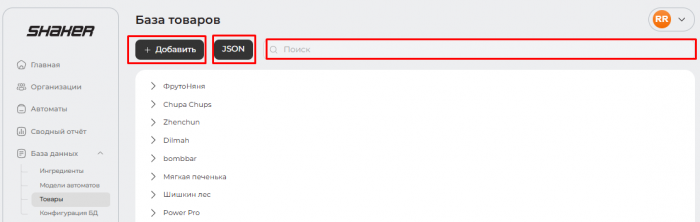
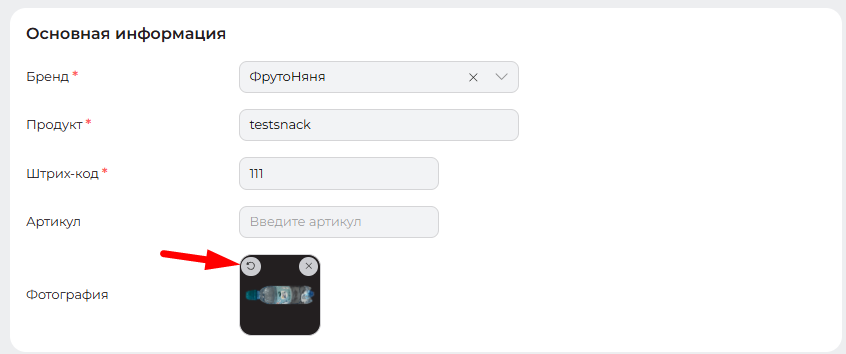
Нажмите кнопку «+Добавить» для добавления новых товаров. Заполните необходимые поля:
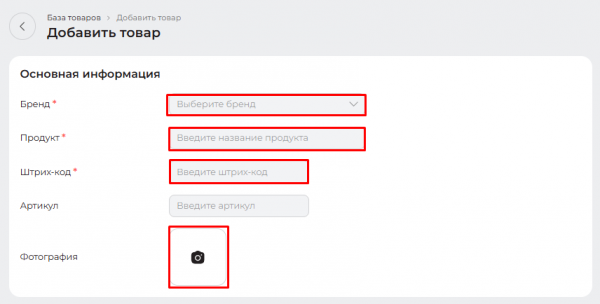
- Поле «Бренд» - название бренда товара (при отсутствии можно создать новый);
- Поле «Продукт» - название товара;
- Штрихкод товара (можно произвольный);
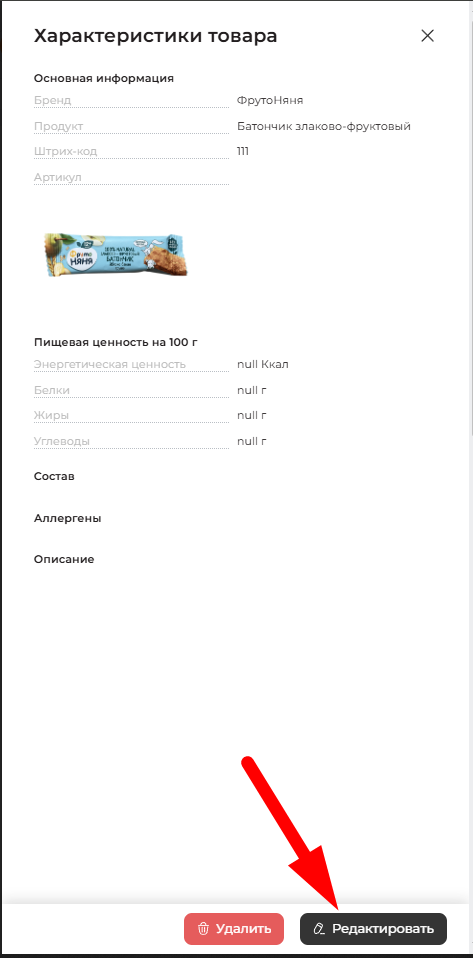
- Фотография товара - для корректного отображения на автомате нужно правильно повернуть картинку. Фото бутылок и длинных товаров повернуть в левую сторону. Вы можете повернуть картинку уже после загрузки, при необходимости можно заменить картинку или перевернуть в режиме редактирования товара. Фото товара также можно повернуть на экране автомата уже после загрузки БД - перейдите на экран Конфигурация ячеек вкладки Управление ячейками.
- Нажмите кнопку «Добавить» чтобы сохранить товар.
Обновление базы товаров на автомат
- Убедитесь что автомат подключен к интернету;
- Откройте меню настроек автомата и авторизуйтесь как админ;
- На вкладке «Общие настройки» под строкой «Обновить список товаров» нажать кнопку WEB, подтвердить обновление товаров, дождаться обновления списка.
Изменение товара в ячейке
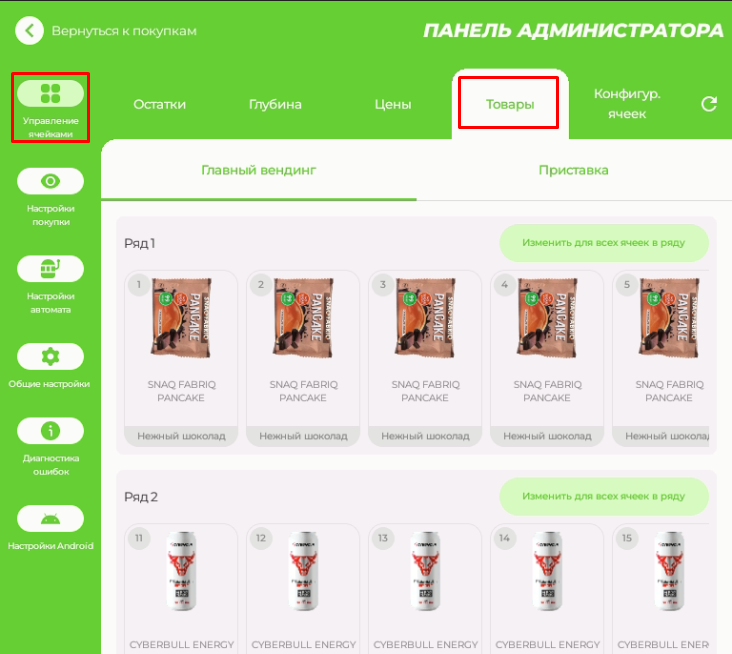
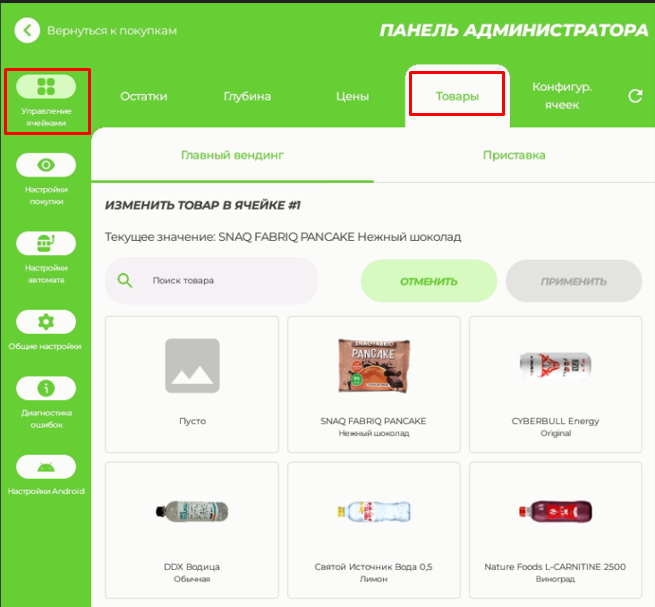
Откройте раздел "Управление ячейками" - "Товары". Для изменения товара в ячейке нажмите на нужную ячейку и введите название продукта в поисковой строке. Нажмите кнопку «Применить» для сохранения настроек.
Изменение цен продуктов
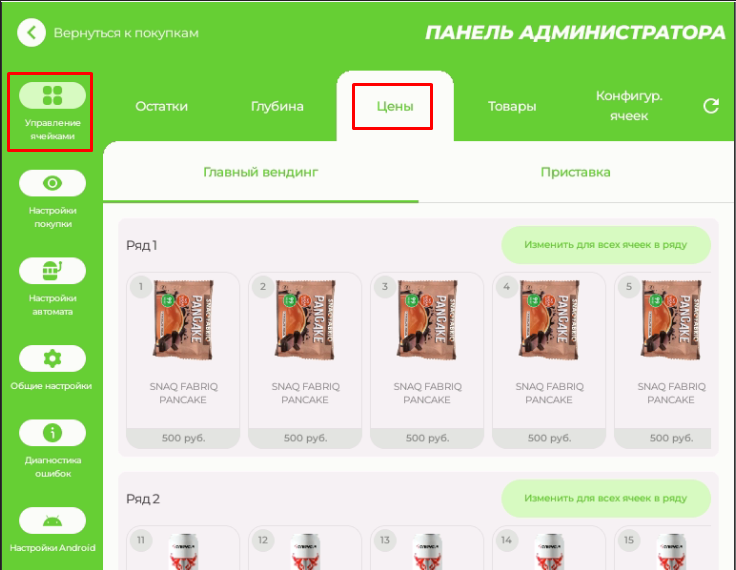
Откройте раздел "Управление ячейками" - "Цены". Выберите нужную ячейку, введите цену и нажмите «Применить».
Настройки температуры, подсветки, оптодатчика выдачи товара
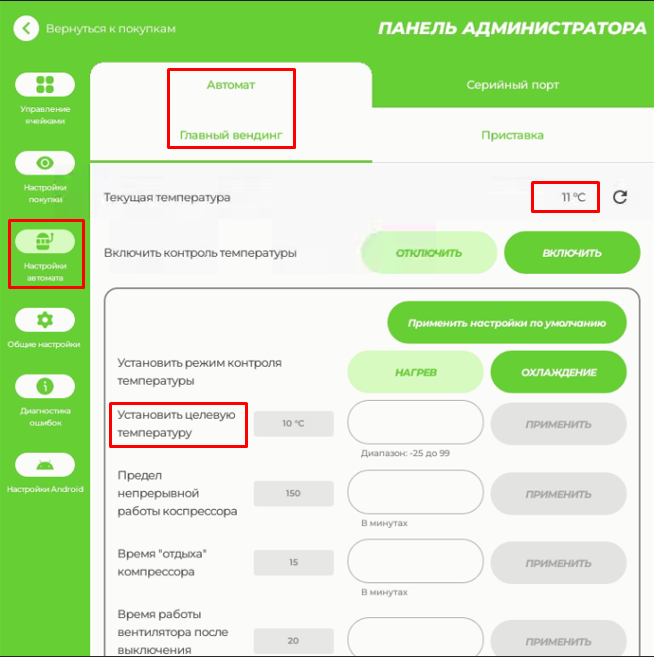
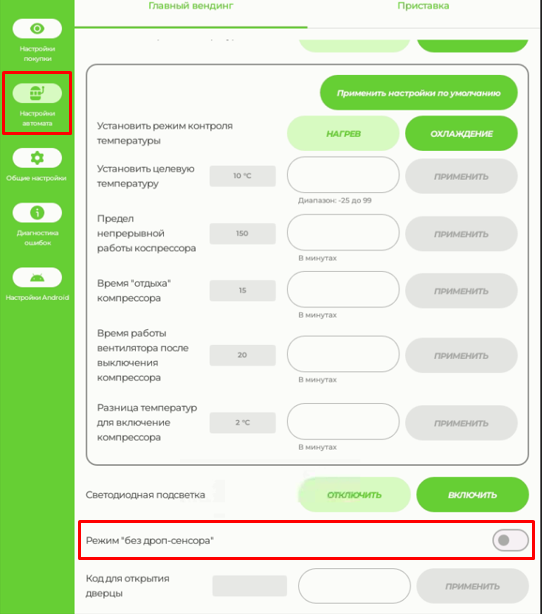
Для мониторинга и изменения температурных режимов откройте раздел "Настройки автомата" - "Автомат". Экран содержит вывод текущей температуры холодильной камеры а также опции изменения настроек. ВАЖНО! Изначальная конфигурация настроек охлаждения может не подходить к условиям работы аппарата на точке. После запуска продаж в первые дни регулярно проверяйте температурный режим и при необходимости вносите изменения в настройки охлаждения.
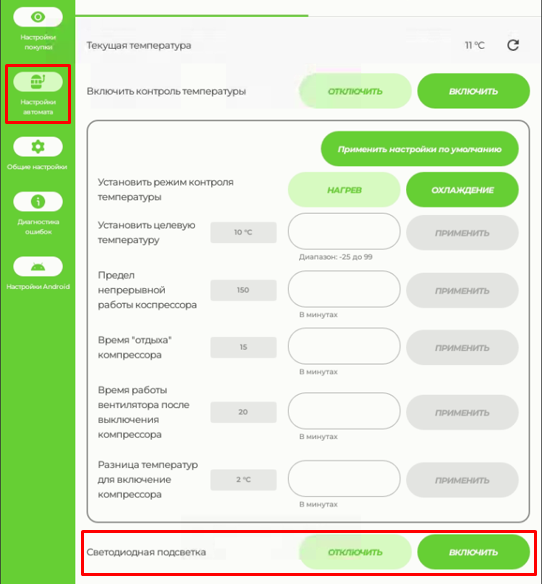
Для выключения/включения подсветки холодильной камеры используйте опцию "Светодиодная подсветка".
Оптодатчик используется для определения выдачи товара из ячейки. Для включения/выключения оптодатчика выдачи товара используйте опцию "Режим без дроп-сенсора" (по умолчанию выкл - это значит что датчик включен).
Настройки платежных устройств и покупок
Настройки терминалов оплаты
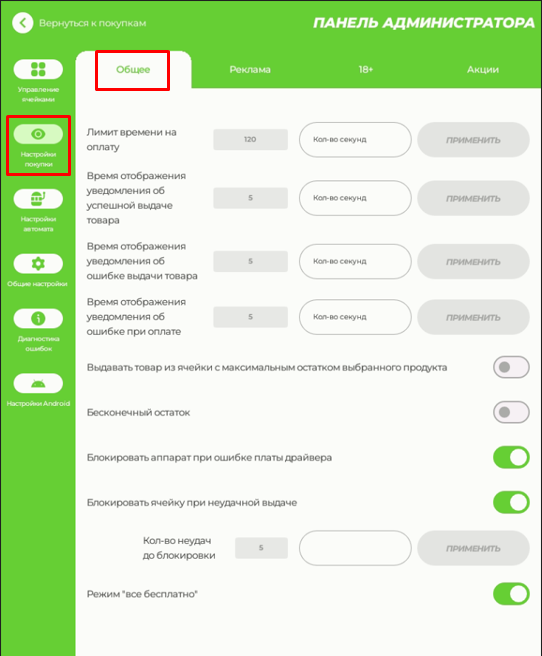
Подключите терминал безналичной оплаты к разъему MDB на внутренней стороне двери автомата. Перейдите в раздел "Настройки автомата" - "Общие" для редактирования настроек времени оплаты и таймаутов.
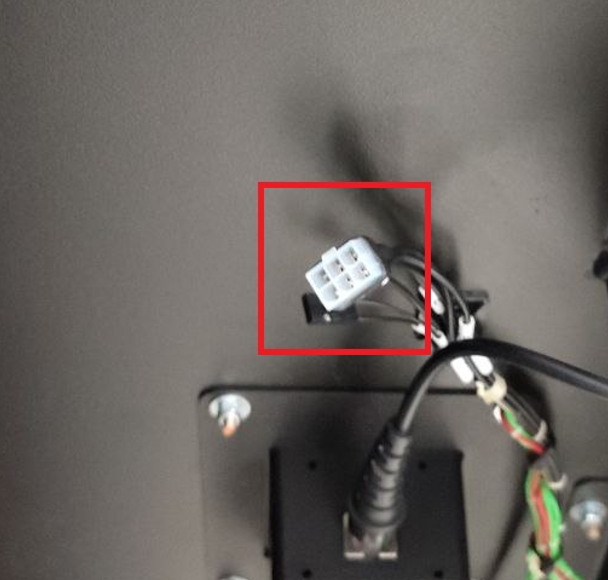
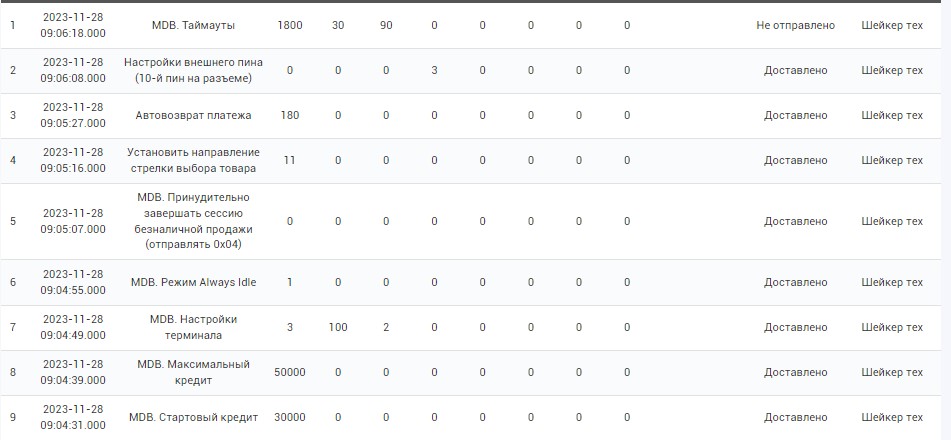
Оплата по СБП (QR-код) должна быть настроена на стороне терминалов безналичной оплаты. Для включения оплаты по СБП на терминале Vendista отправьте на терминал список команд. Доработка кабеля терминала не требуется.
Отключение учета остатков
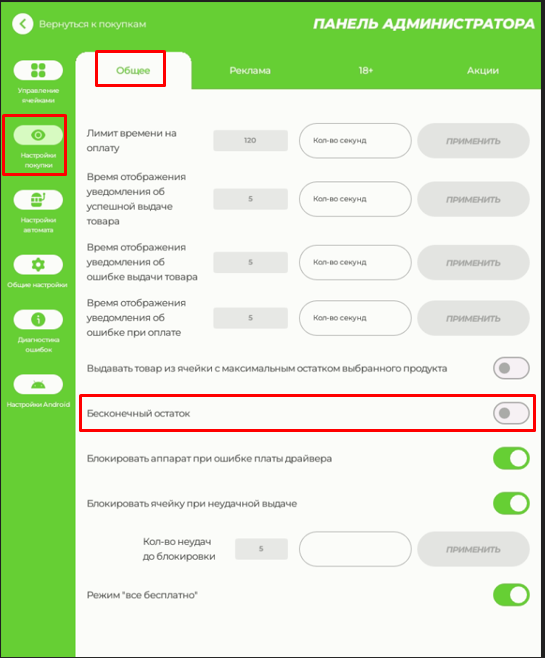
Для отключения учета остатков используйте опцию "Бесконечный остаток".
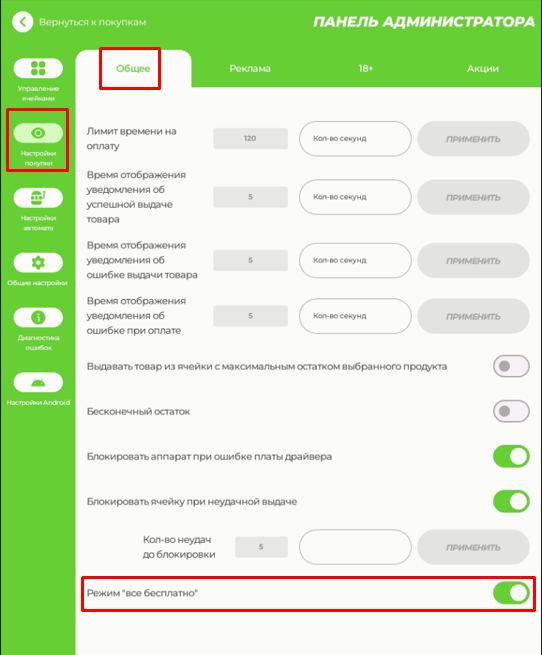
Режим "Все бесплатно"
Для включения бесплатной выдачи товаров используйте опцию "Все бесплатно". ВНИМАНИЕ! По умолчанию данная опция активна и после подключения платежных устройств ее необходимо выключить. В случае, если режим будет выключен до момента подключения платежных устройств - экран покупки заблокируется ошибкой.
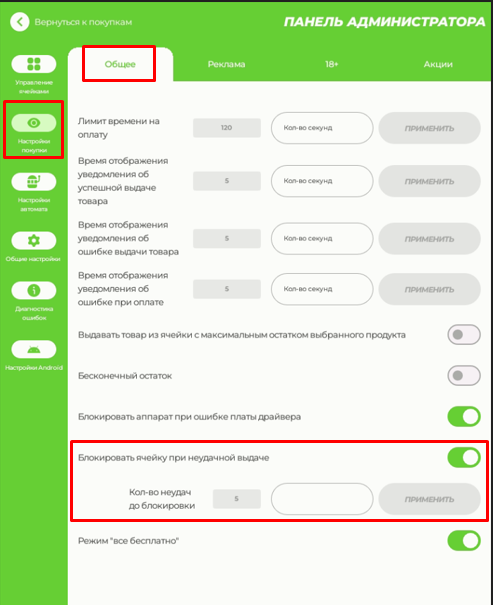
Настройка блокировки ячейки при неуспешной выдаче
Опция выключает ячейку, когда товар не был выдан (оптодатчик не увидел товар, товар закончился или случилась проблема с выдачей товара. Можно установить количество повторных выдач до блокировки.
Бесключевой доступ к автомату (открытие замка двери по QR-коду)
Откройте меню настроек автомата и перейдите в раздел Настройки автомата. В строке «Код для открытия дверцы» наберите любой код из цифр и букв и нажмите Применить. Откройте любой генератор QR-кодов в интернете (например этот) и сгенерируйте QR из вашего кода. Сохраните QR на свое устройство, для открытия двери - покажите ваш QR-код сканеру автомата. После успешного считывания замок разблокируется, на экране автомата появится анимация открывающегося замка.
ВАЖНО! Код из меню автомата перестанет работать при подключении автомата к телеметрии. Новый код для замка можно получить из ЛК телеметрии после регистрации.
Рекламный модуль
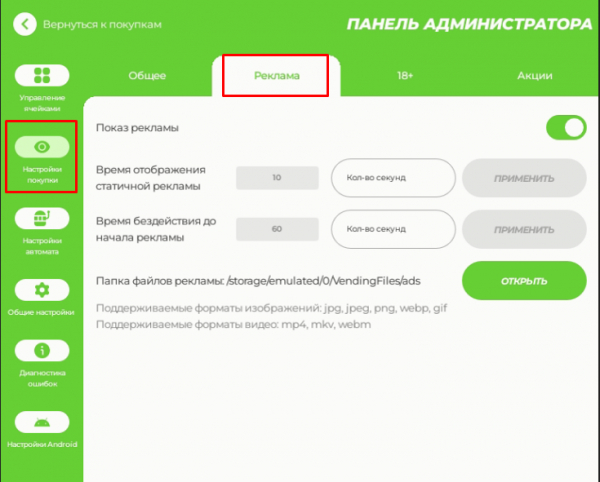
Загрузите рекламные материалы в папку автомата: /storage/emulated/0/VendingFiles/ads. Поддерживаются форматы:
- Изображения: jpg/jpeg, png, webp, gif;
- Видео: mp4, mkv, webm.
Для настройки таймеров включения модуля и отображения откройте раздел «Настройки покупки» - «Реклама».
 .
.
Подключение к интернету, настройка удаленного подключения
Подключение к WiFi
Подключение мобильного модема
Для подключения используйте USB-порты на ПК автомата:
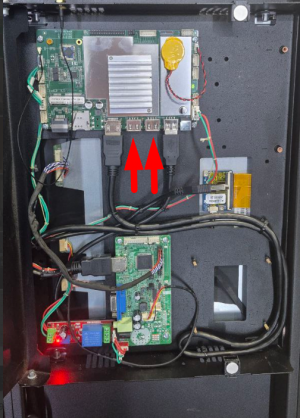
ВАЖНО! Не размещайте модем внутри корпуса - это сильно ухудшит качество связи. Разместите устройство на удлинителе USB или подключите выносную антенну снаружи корпуса.
Настройка удаленного подключения
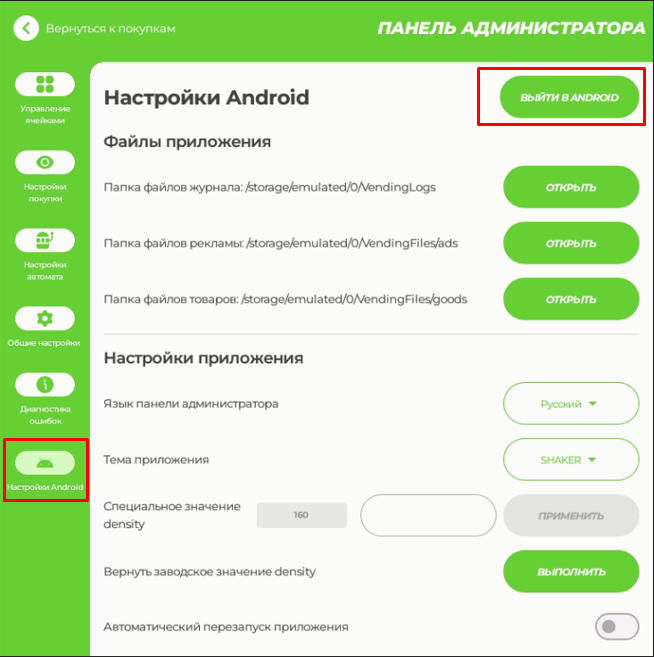
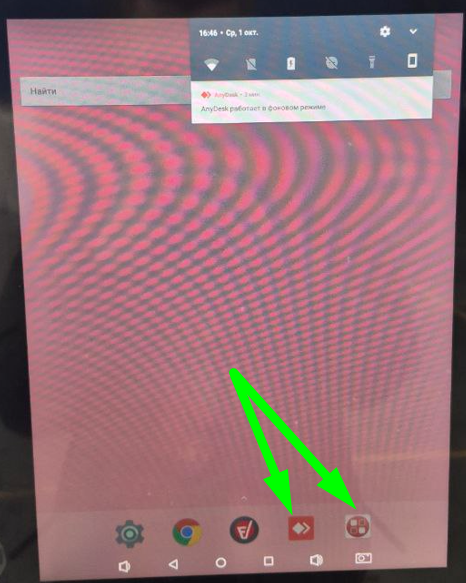
Откройте раздел "Настройки Android" и нажмите «Выйти в Android» чтобы свернуть приложение. На панели инструментов откройте программы AnyDesk или МойАссистент. Запросите у технической поддержки Shaker пароль для подключения.
Обновление ПО
Для обновления ПО автомата оставьте заявку в отдел технической поддержки. При отсутствии возможности удаленного обновления запросите установочный файл и скопируйте его на флэш-карту. Далее:
- Подключите флэш-карту к свободному USB-разъему планшета.
- Выйдите в меню андроид на планшете.
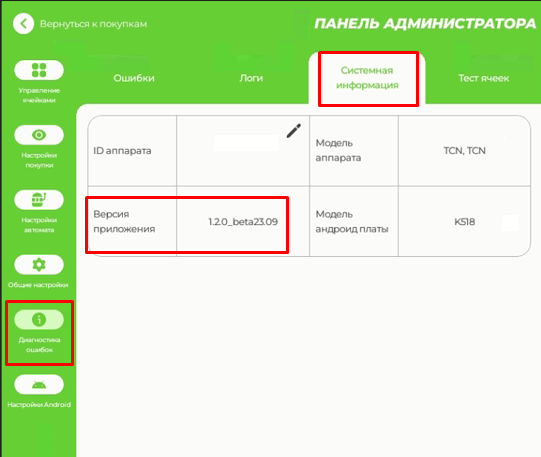
- Откройте Проводник, найдите свою флэш-карту, запустите скопированный установочный файл. Откройте приложение после установки. Версия установленного приложения отображается в разделе Диагностика ошибок - Системная информация.
Верификация возраста покупателя для продажи товаров 18+
Согласно российскому законодательству продажа товаров 18+ (например, энергетики) возможна только при подтверждении возраста покупателей. Функционал автомата позволяет включить идентификацию возраста при покупке через мессенджер Мах - подробнее читайте в руководстве Настройка верификации возраста покупателей в Shaker Prime.
Ошибки, проблемы и их решения
- Вопрос: на экране покупки ячейка подсвечена серым (неактивна). Купить из нее нельзя. Ответ: Проверьте остаток товаров ячейки. Сделайте тестовую выдачу и убедитесь что ячейка не заблокировалась из-за невыдачи товара.
- Вопрос: на экране покупки не отображается ячейка товара. В настройках ее тоже нет. Ответ: проверьте разъем подключения жгута проводки к мотору ячейки. При плохом контакте разъема ячейка выключается из продажи. Перезагрузите автомат и проверьте появилась ли ячейка. Если после перезагрузки нет результата - оставьте заявку в отдел технической поддержки для диагностики автомата.
- Вопрос: Пропала часть полок/ячеек. Проверка разъемов полок, ячеек и перезагрузка результата не дала. Ответ: отсоедините и подключите обратно разъем питания мотора ячейки, разъем жгута полки, после этого - обновите конфигурацию полок в разделе Конфигурация ячеек. В случае, если описанные действия не помогли - оставьте заявку в отдел технической поддержки.
- Вопрос: автомат выдает несколько товаров из ячейки при покупке только одной единицы товара. Ответ: требуется замена мотора ячейки. Оставьте заявку в отдел технической поддержки для диагностики автомата.
- Вопрос: после любой покупки происходит автовозврат. Товар выдается всегда с докрутом пружины. Ответ: проблема с оптодатчиком выдачи товара. Выключите его и оставьте заявку в отдел технической поддержки для диагностики.
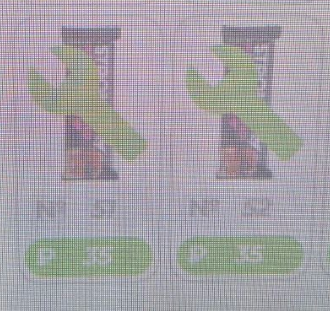
- Вопрос: ячейка неактивна, горит значок ключа . Ответ: ячейка выключена программно после неуспешной выдачи. Откройте раздел Управление ячейками - Конфигурация ячеек, включите ее и проверьте выдачу товара.
- Вопрос: есть ли ограничения на высоту товаров? Ответ: да, запрещено использовать литровые бутылки.
- Вопрос: на какой высоте допускается расположение бутылок и банок с напитками? Ответ: пластиковые бутылки можно расположить на любой полке, ж/б банки - не выше 3 полки.
- Вопрос: не работает код для открытия двери автомата из меню настроек, что делать? Ответ: проверьте какой код введен в настройках автомата и сгенерируйте его заново. Откройте раздел Общие настройки - Устройства - для устройства Сканер QR-кодов должен быть назначен серийный порт (WMC COM или CDC). Скорость порта 9600. Нажмите кнопку проверки подключения и убедитесь что статус устройства помечен зеленым цветом. Перейдите на вкладку Сервер и убедитесь что в строке «Выбор сервера телеметрии» ничего не выбрано.