Содержание
Описание функционала сервисного меню Milkshaker
Данная статья содержит детальное описание функционала сервисного меню модели Milkshaker:
- Изменение ассортимента напитков, их цен, объемов, дозировок, учет остатков;
- Сервисные опции - автопромывки миксеров и подкачка концентратов по таймеру,
- Настройка звука, подключения к интернету и телеметрии;
- Настройки платежных устройств.
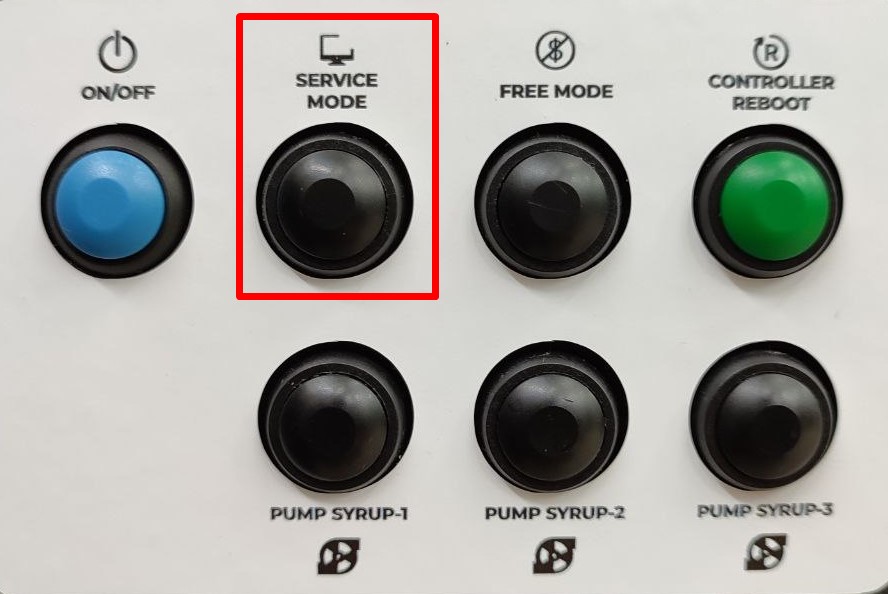
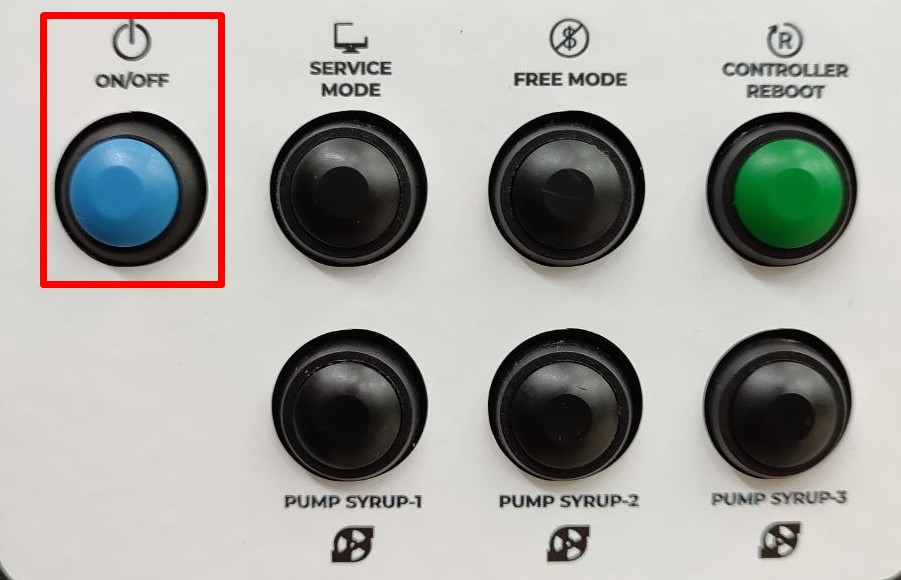
Для доступа в сервисное меню откройте дверцу автомата и на дверной панели нажмите кнопку SERVICE MODE.
Подсказки для навигации:
- Подключение к интернету: SERVICE MODE ⇒ ⚙️ ⇒ Виджет «Интернет»
- Платежные устройства и их настройка: SERVICE MODE ⇒ ⚙️ ⇒ Платежные устройства.
Сервисное меню
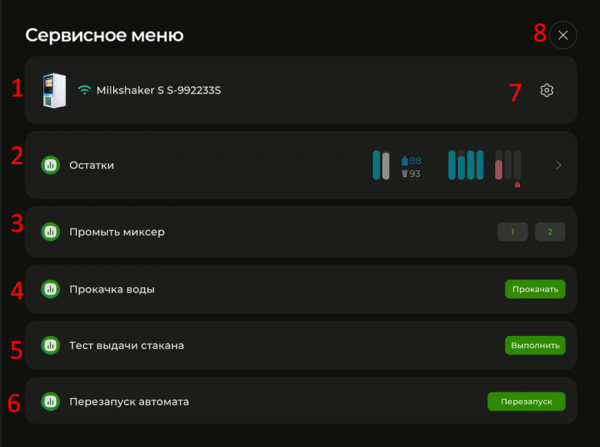
- Название модели автомата, серийный номер автомата, статус подключения к интернету (красный - нет подключения/доступа к сети, зеленый - соединение установлено успешно).
- Виджет остатков порошков, концентратов, воды, стаканов. При нажатии открывает экран изменения остатков.
- Кнопки промывки миксеров.
- Кнопка прокачки гидролинии.
- Кнопка тестовой выдачи стакана (активна при включенной опции «Модуль выдачи стакана»).
- Кнопка перезагрузки экранного приложения ShakerView и платы контроллера (используется для сброса ошибок).
- Кнопка ⚙️ входа в основное меню настроек автомата.
- Кнопка выхода из сервисного меню.
Меню настройки ⚙️
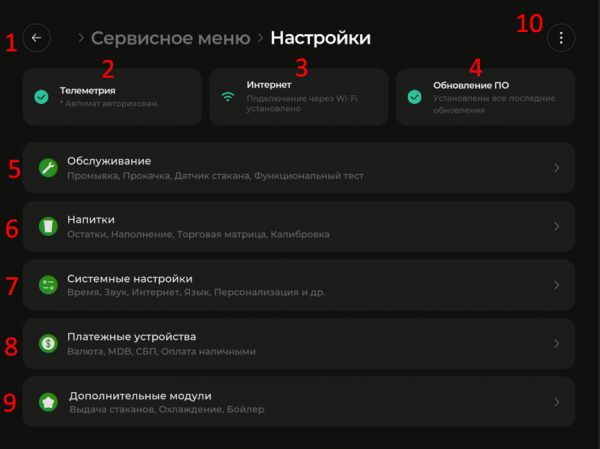
- Кнопка «Назад» для возврата на предыдущий экран.
- Виджет статуса подключения к телеметрии. При нажатии открывает окно ввода регистрационного ключа телеметрии. После регистрации автомата появится кнопка «Отключить автомат от телеметрии».
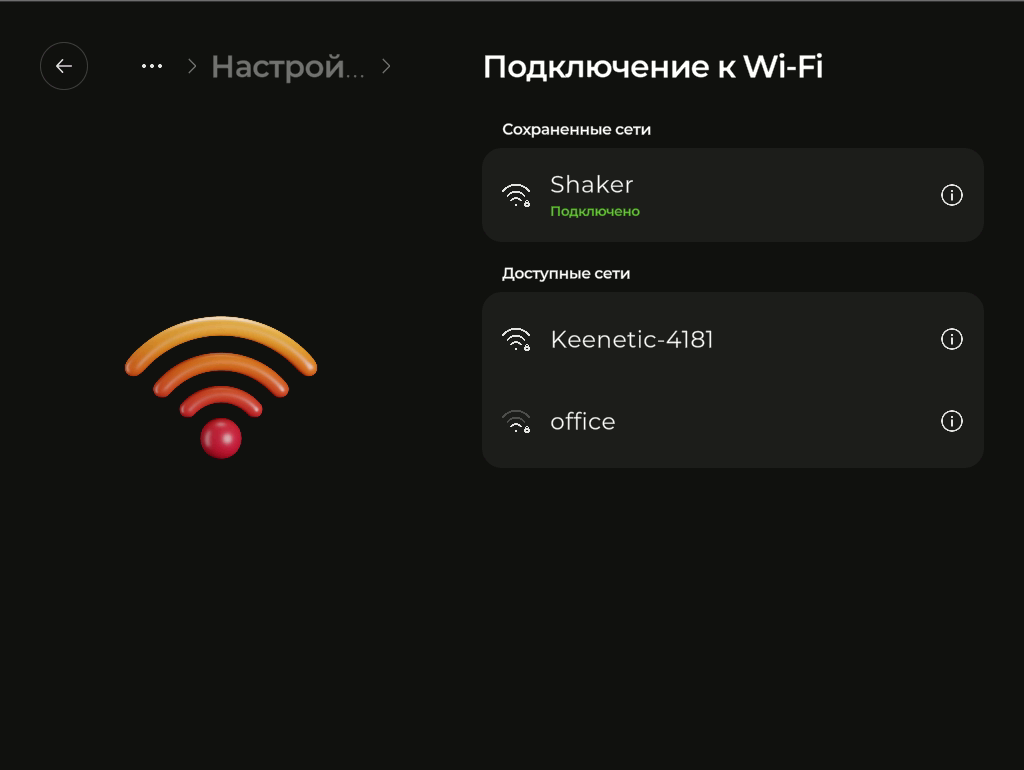
- Виджет подключения к интернету. Показывает последний выбранный способ подключения, при нажатии открывает экран текущего подключения (WiFi или LAN). Позволяет менять сеть подключения при использовании WiFi.
- Виджет обновлений ПО автомата.
- Обслуживание - сервисные опции автомата, такие как таймеры автопромывок и прокачки концентратов.
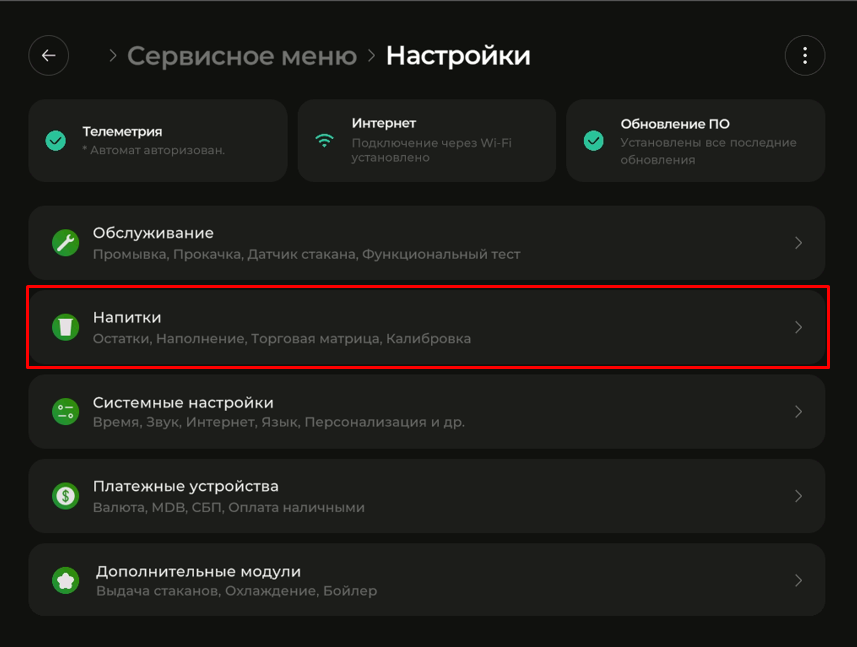
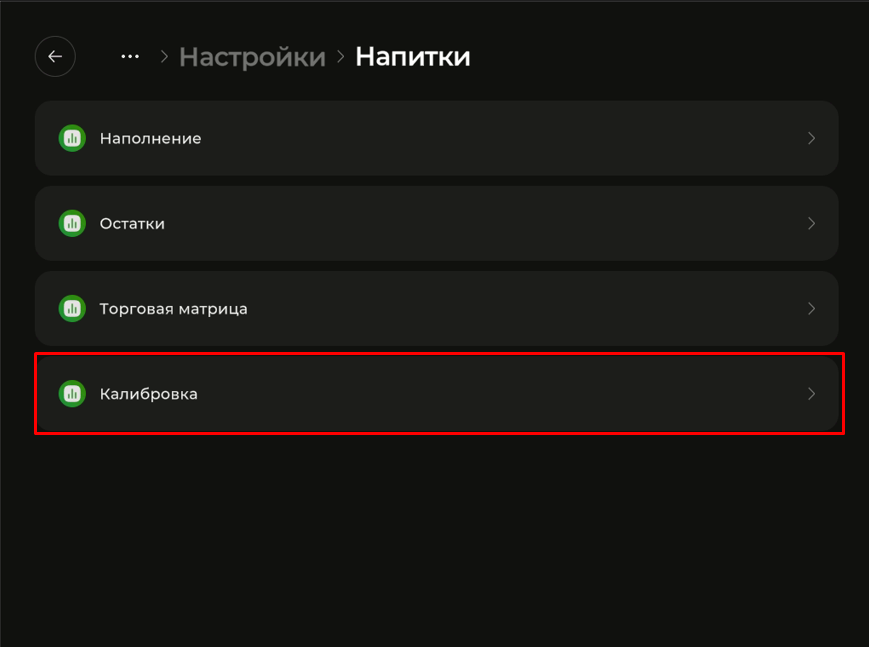
- Напитки - содержит все настройки, связанные с напитками (изменение ассортимента, цен, дозировок, калибровки).
- Системные настройки - опции выбора подключения к интернету, настройку громкости звука, таймеры перезагрузки и режима энергосбережния (сна) автомата.
- Платежные устройства - опции, связанные с изменением текущей валюты автомата, настроек MDB, конфигуратор купюроприемника, а также выбор и настройку способа оплаты по СБП (QR-коды).
- Раздел дополнительные модули - содержит опцию активации блока выдачи стаканов (на текущий момент).
- Кнопка вызова двух опций - перезагрузка экранного приложения ShakerView и платы контроллера (используется для сброса ошибок), а также выход в операционнную систему.
Меню настройки ⚙️ - Обслуживание
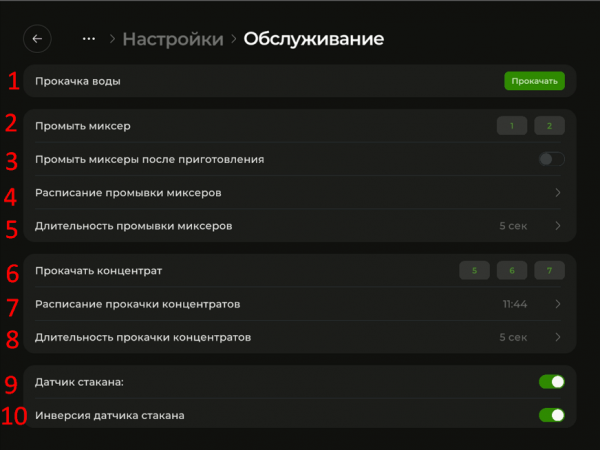
- Кнопка прокачки гидролинии.
- Кнопки промывки миксеров.
- Опция «Промыть миксеры после приготовления». После активации, включает промывку миксера последнего приготовленного напитка.
- Расписание промывки - включите опцию и назначьте время, когда миксеры будут промываться автоматически.
- Длительность промывки миксеров - выберите длительность промывки миксера в секундах.
- Кнопки включения насосов концентратов для заполнения шлангов от емкости до узла смешивания.
- Расписание прокачки концентратов - назначьте время для автоматической подкачки концентратов при оттоках концентратов в шлангах.
- Длительность прокачки концентратов - выберите длительность работы насосов при подкачке концентратов в секундах.
- Датчик стакана - включает и выключает проверку стакана в окне выдачи перед стартом и в конце готовки.
- Инверсия датчика - переворачивает сигнал от датчика стакана. Используется для датчиков стаканов разных типов. Не меняйте опцию без консультаций со специалистами технической поддержки.
Меню настройки ⚙️ - Напитки
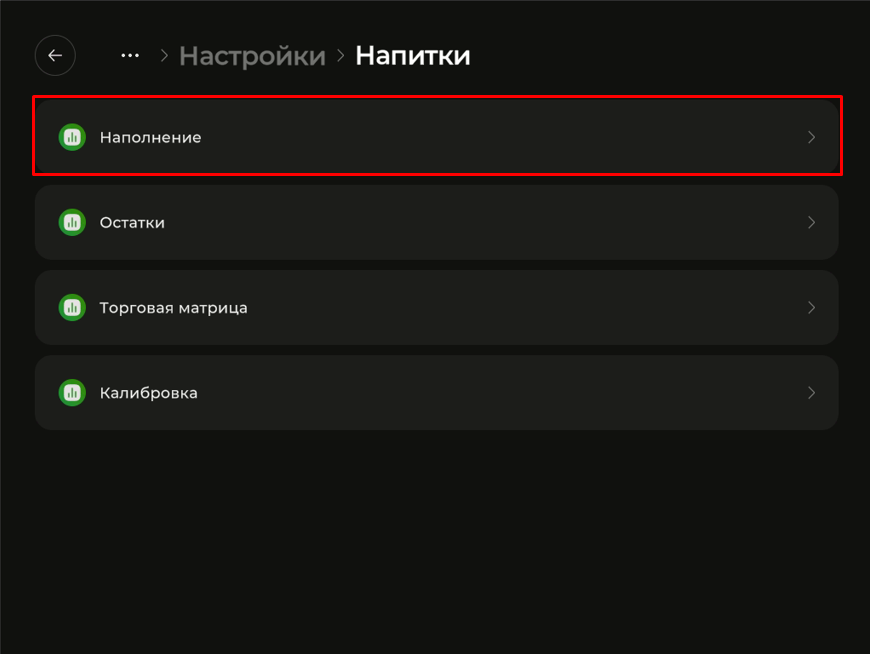
Раздел "Наполнение"
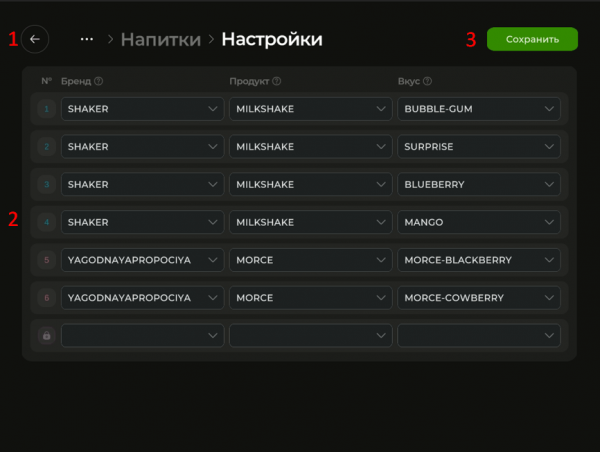
На экране наполнения настраивается ассортимент напитков, который будет отображаться на экране покупки автомата.
- Кнопка «Назад» для возврата на предыдущий экран.
- Список доступных для назначения ассортимента ячеек автомата. Позиции 1-4 - сухие смеси (порошки), позиции 5-7 - концентраты. Чтобы назначить напиток на ячейку - напротив нужного № нажмите на строку в колонке «Бренд» и выберите производителя. Нажмите на строку «Продукт» чтобы выбрать линейку товаров производителя. Нажмите строку «Вкус» и назначьте вкус. ВНИМАНИЕ! Нельзя назначить концентрат на ячейку для порошка, или наоборот. Ищите нужный напиток в соответствующих ячейках.
- Кнопка «Сохранить» сохраняет изменения на данном экране.
ВНИМАНИЕ! Если вы не нашли нужный бренд, продукт или вкус - оставьте заявку в отдел технической поддержки на добавление новых продуктов. Для ускорения работы специалистов заранее подготовьте список того что нужно добавить и приложите ссылки на товар. Доступный для выбора в автомате ассортимент напитков обновляется автоматически, если автомат подключен к интернету и личному кабинету телеметрии.
Раздел "Остатки"
Экран содержит информацию о текущих остатках порошков, концентратов, воды и стаканов.
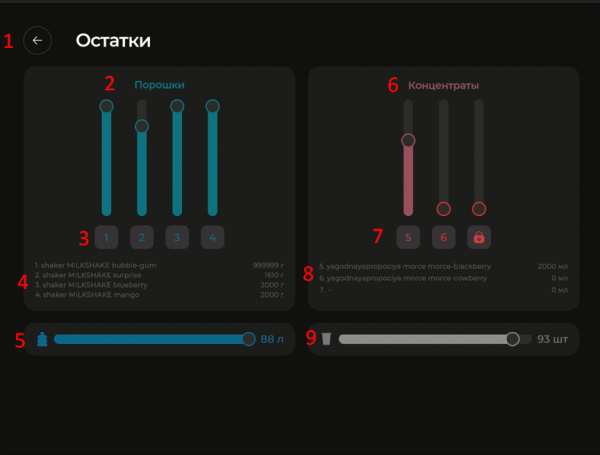
- Кнопка «Назад» для возврата на предыдущий экран.
- Ползунки текущих остатков порошков в контейнерах 1-4.
- Кнопки блокировки (выключения из продажи) напитков 1-4.
- Наименования назначенных на ячейки 1-4 порошков и их остатки в граммах.
- Остаток воды (активен после выбора подачи воды из бутылки в настройках автомата ЛК телеметрии).
- Ползунки текущих остатков концентратов в емкостях 5-7.
- Кнопки блокировки (выключения из продажи) напитков 5-7.
- Наименования назначенных на ячейки 5-7 концентратов и их остатки в миллилитрах.
- Текущий остаток стаканов.
Остатки продуктов необходимо устанавливать вручную при каждом пополнении порошков или замене емкости с концентратом. Автомат считает только расход продуктов.
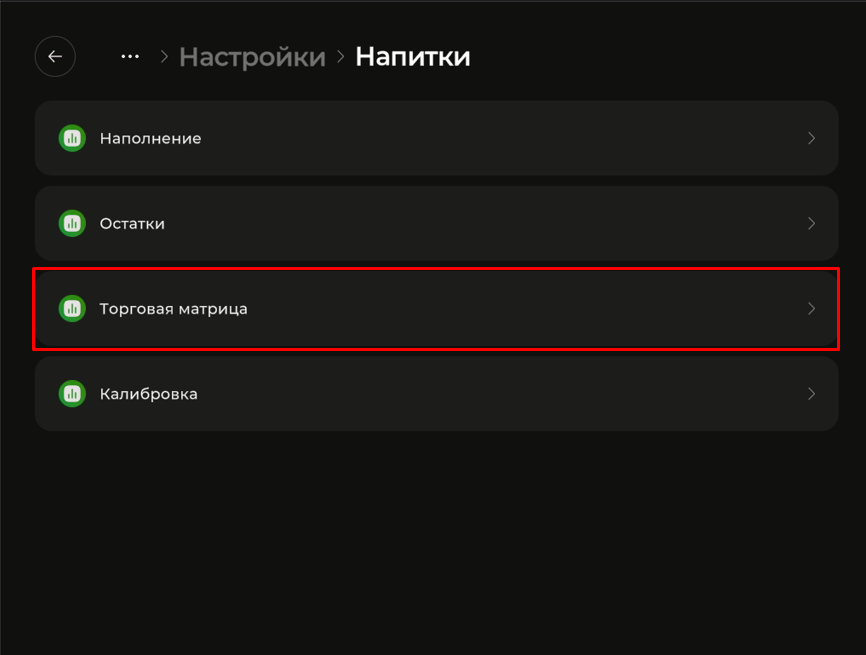
Раздел "Торговая матрица"
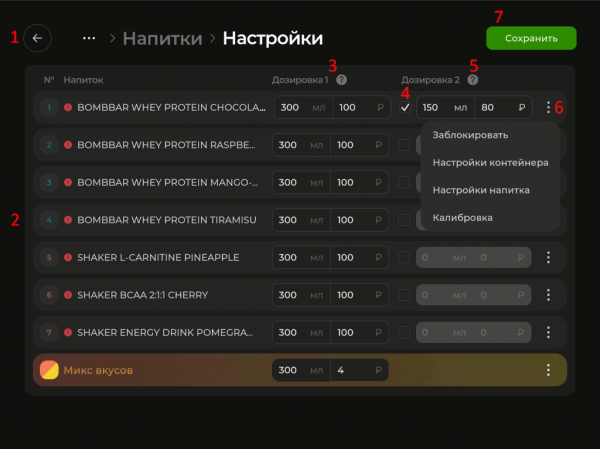
- Кнопка «Назад» для возврата на предыдущий экран.
- Список доступных для настройки позиций напитков с названием бренд-продукт-вкус.
- Поля ввода объема напитка и цены для большого объема напитка (полный стакан).
- Включение малого объема напитка в продажу.
- Поля ввода объема напитка и цены для малого объема напитка (половина стакана).
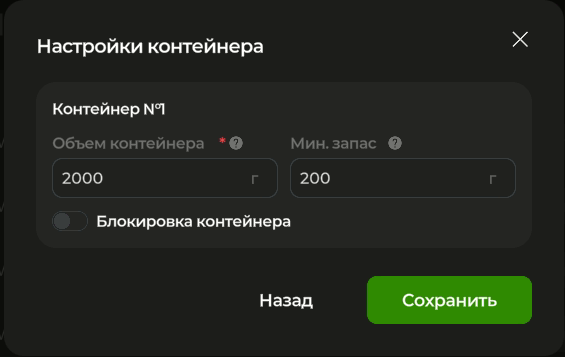
- Кнопка дополнительных действий: 1.Заблокировать (выключает напиток из продажи), 2.Настройки контейнера (настройка максимального объема контейнера и минимального значения остатка, при котором напиток будет выключен из продажи), 3.Настройка напитка (настройка дозировки воды и дозировки порошка, вывод текущего калибровочного коэффициента и переход на калибровку напитка), 4.Калибровка (запускает функционал сверки выдачи продукта).
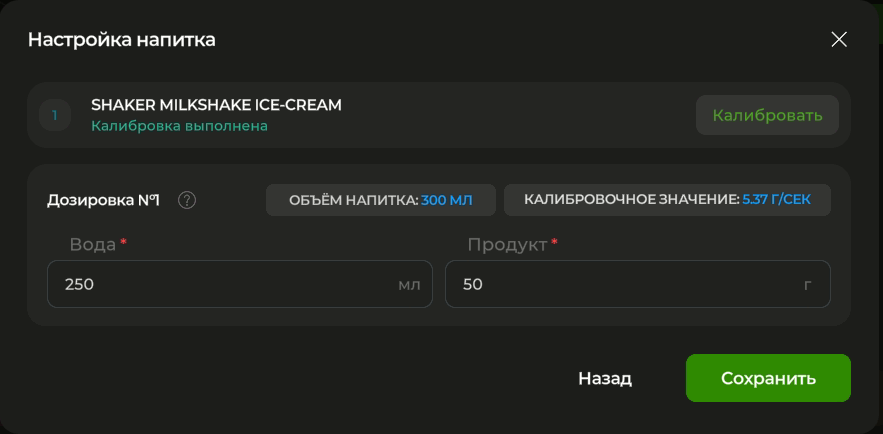
Раздел "Калибровка"
Раздел содержит 3 вкладки - калибровка воды, порошков, концентратов. Выберите нужный раздел и прочитайте инструкцию перед проведением калибровки. Для проведения калибровки выдачи продуктов вам понадобится большой и маленький мерный стакан (до 500мл для калибровки воды и до 50мл для калибровки концентратов), а также кухонные весы. Продукты, требующие проведения калибровки, помечены красным значком; после успешной калибровки значок меняется на зеленый. Процедура калибровки состоит из выдачи продукта автоматом, измерения выданной дозировки с помощью весов и мерного стакана и ввода реальных полученных значений до тех пор, пока расхождение между установленной дозировкой и измеренной не будет:
- Для порошков не более 1.5гр;
- Для воды не более 10мл;
- Для концентратов не более 1мл.
Меню настройки ⚙️ - Системные настройки
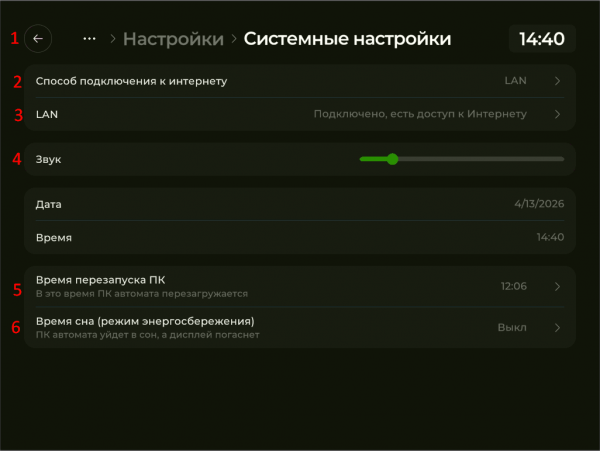
- Кнопка «Назад» для возврата на предыдущий экран.
- Способ подключения к интернету - открывает доступ к выбору подключения LAN или WiFi (базовая опция).
- Текущее подключение к интернету. При выборе способа подключения WiFi откроется экран с поиском и подключениями к сетям WiFi.
- Звук - регулировка громкости голосовой озвучки автомата.
- Время перезапуска ПК - сервисная опция, которая перезагружает компьютер автомата в назначенное время. Опция нужна для продления жизни компьютера и сохранения его быстродействия в условиях постоянной эксплуатации.
- Время сна (режим энергосбережения) - сервисная опция, которая выключает монитор автомата и переводит компьютер в режим гибернации. Возобновление работы происходит в назначенное время или по нажатию сервисной кнопки TURN ON.
Меню настройки ⚙️ - Платежные устройства
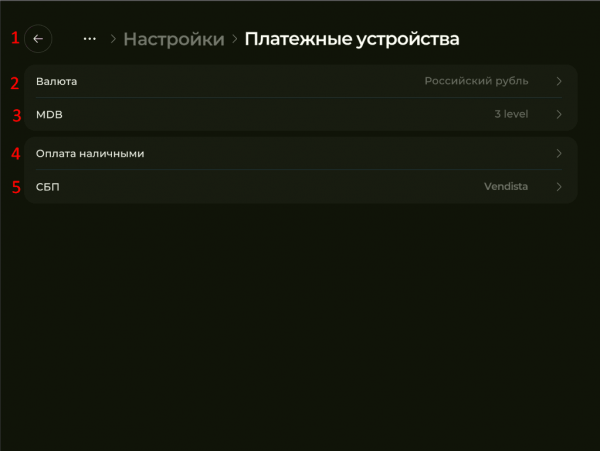
- Кнопка «Назад» для возврата на предыдущий экран.
- Валюта - открывает экран выбора валюты используемой автоматом.
- MDB - открывает экран опций MDB автомата - уровень протокола (по умолчанию 3) и множитель (по умолчанию 1).
- Оплата наличными - открывает экран с опцией выбора устройства (монетоприемник/купюроприемник) и настройки устройства.
- СБП - открывает экран с опциями включения и выбора варианта оплаты по СБП (Shaker/Vendista).
Раздел "Оплата наличными"
ВНИМАНИЕ! Настройка данного раздела используется только при условии подключенного платежного устройства!
- Выберите тип вашего устройства - монето- или купюроприемник.
- Нажмите на строку «Калибровка устройства». Нажмите кнопку «Инструкция» и следуйте описанным на экране шагам. Процесс настройки устройства состоит из внесения купюр в устройство и ввода номинала внесенных купюр.
Раздел "СБП"
Экран содержит переключатель опции и строку выбора способа подключения - Shaker или Vendista. При выборе способа Vendista настройка оплаты производится на стороне платежного терминала. При выборе способа Shaker на экране автомата нужно заполнить поля:
- Номер точки (ID точки) из магазина Paymaster;
- Секретный код точки Paymaster;
- ID облачной кассы (поддерживается Nanokassa и Orange Data);
- Токен облачной кассы.
ВНИМАНИЕ! Выбор способа оплаты Shaker без заполнения указанных полей не дает возможности использовать данный способ оплаты! Будьте внимательны с вводом данных!
Меню настройки ⚙️ - Дополнительные модули
Раздел содержит опцию модуля выдачи стаканов. После ее активации на главном экране меню появится кнопка «Тест выдачи стакана».